
用iPhone的朋友,有没有觉得自带的输入法其实藏着不少好用的“彩蛋”?今天就来分享几个能让你打字效率翻倍的小技巧。不用第三方键盘,原生的体验其实可以更顺手。
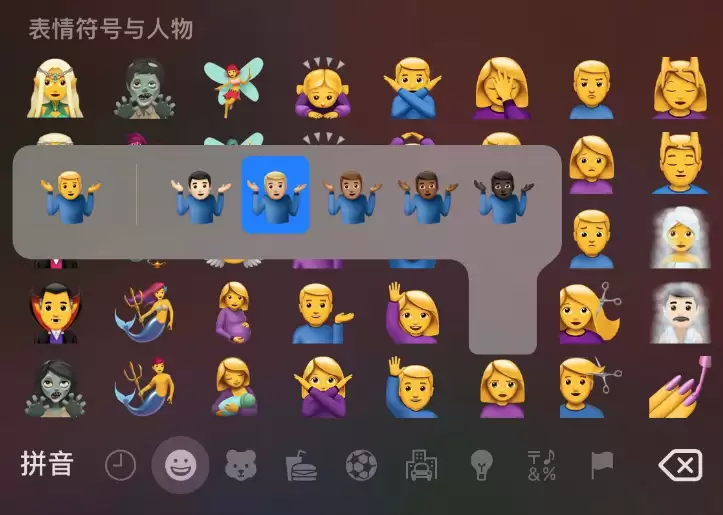
1. 快速选肤色,表情更个性
键盘左下角可以直接点开Emoji表情,长按某个脸部表情,还能自定义肤色。设定之后,下次再输入那个表情就会自动用你选好的肤色,不用每次重新调整。
2. 输入数字/符号后自动返回拼音面板
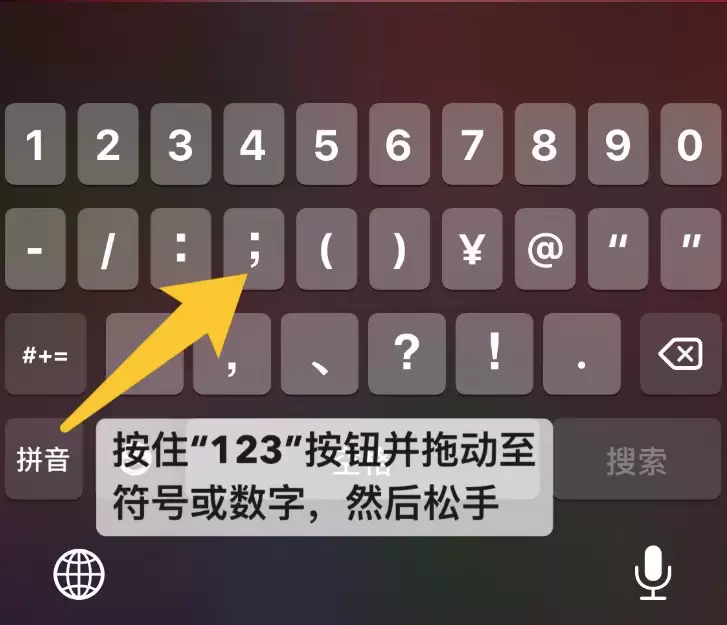
平时打字时想插入一个数字,得先点“123”切换到数字符号界面,输完再点一下才能回到拼音面板。其实有个更快的方法:按住“123”按钮不松手,直接拖到你想要的数字或符号上,然后松开手指。此时输入面板会自动跳回拼音界面,省掉一次手动点击。熟练之后特别顺手。
3. 光标定位,两种方式任你选
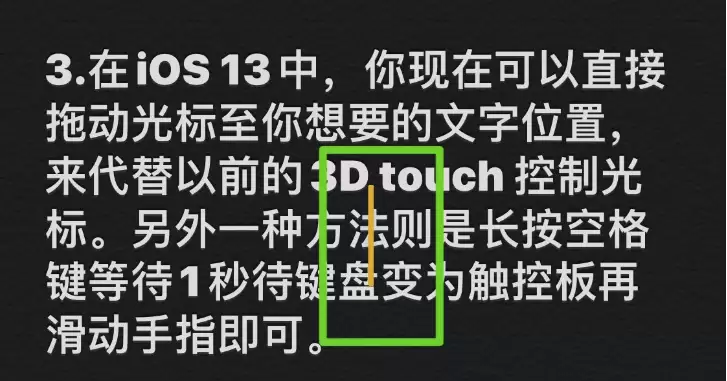
iOS 13之后,可以直接用手指拖动光标到想要的位置,不需要再依赖3D Touch。另一种方式更经典:长按空格键大约1秒,键盘会变成触控板,这时候在键盘区域滑动手指就能精准移动光标。两种方法都很好用,看个人习惯。
4. 候选词列表,下拉更高效
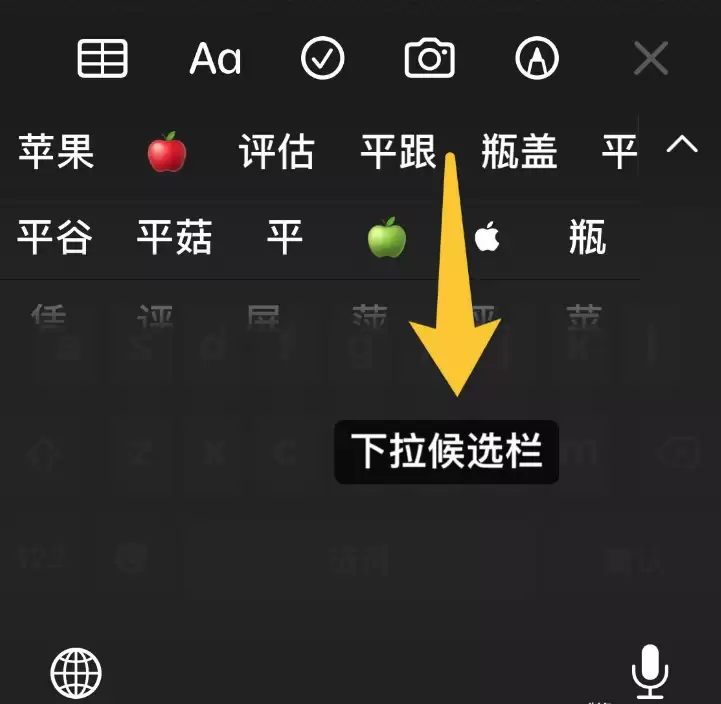
输完拼音后,如果前几个候选词里没有想要的,通常我们会滑动候选栏或者点右侧的下箭头。其实有一个更快的操作:直接在候选栏上往下拉,就能快速展开完整的候选面板。进入候选面板后,还能继续下拉,按照“拼音”、“部首”、“词频”、“表情”等维度进一步筛选,找词快很多。
5. 文字一键转Emoji,信息场景的彩蛋
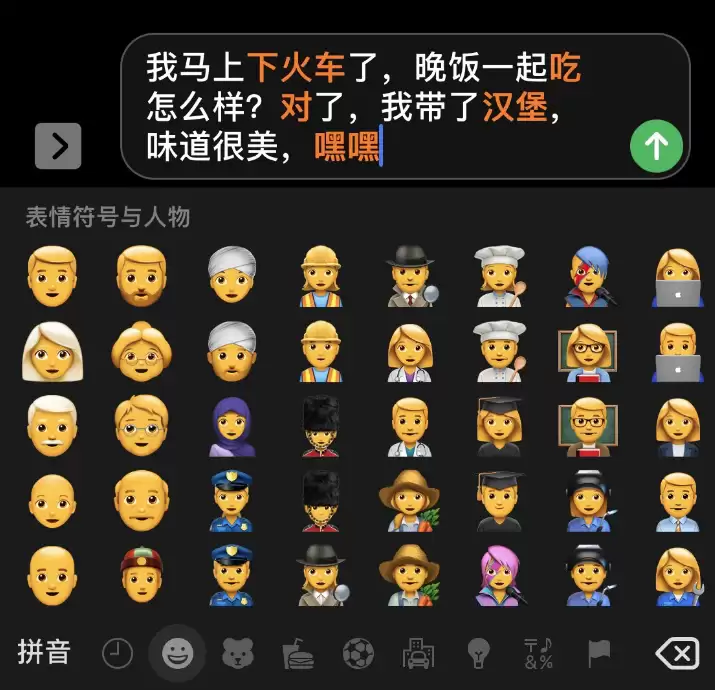
如果你在信息界面输入文字,输完之后点击左下角的Emoji表情按钮,系统会自动检测文字里哪些词可以转化成对应的Emoji,并且用闪亮的动画和橙色标记出来。点击这些标记,文字就会直接替换成Emoji表情。这个功能挺有意思,适合聊天时让表达更生动。
以上几个技巧都不难,但用熟了之后,打字速度和体验会有明显提升。下次聊天时不妨试试看,说不定朋友会觉得你打字特别酷。


