
游乐游手机版
首页/手机教程/文章详情

iPhone 有线耳机被冷落,但这些隐藏功能很实用

时间:2026-07-13 08:01
2019年的市场数据颇具看点:全球无线蓝牙耳机(TWS耳机)总销量达到1 3亿副,其中AirPods一款产品就贡献了近6000万副。从销量和营收来看,AirPods几乎占据了整个市场的半壁江山——即便后续有其他品牌入局,未来十年苹果的主导地位依然难以被撼动。粗略估算,苹果拿下了超过一半的市场份额,而

2019年的市场数据颇具看点:全球无线蓝牙耳机(TWS耳机)总销量达到1.3亿副,其中AirPods一款产品就贡献了近6000万副。从销量和营收来看,AirPods几乎占据了整个市场的半壁江山——即便后续有其他品牌入局,未来十年苹果的主导地位依然难以被撼动。粗略估算,苹果拿下了超过一半的市场份额,而三星、小米等竞争对手的份额加起来还不到10%。

免费看电影的app☜☜☜☜☜点击保存

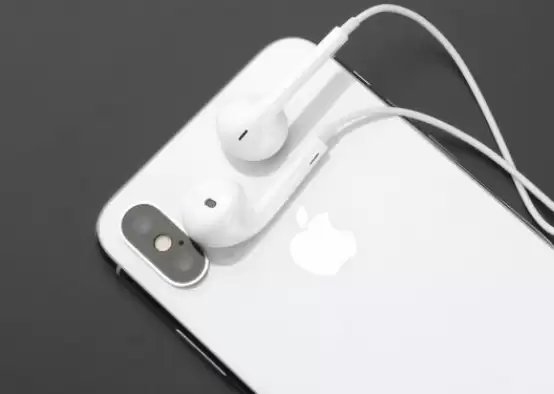
AirPods的风头实在太盛,以至于很多人早已忘记iPhone自带的那副有线耳机EarPods,正静静躺在抽屉里吃灰。不过话说回来,EarPods可不仅仅是一副听歌工具,它其实藏着不少实用的小功能,今天就来逐一盘点一下。

一、iPhone来电时EarPods耳机功能技巧

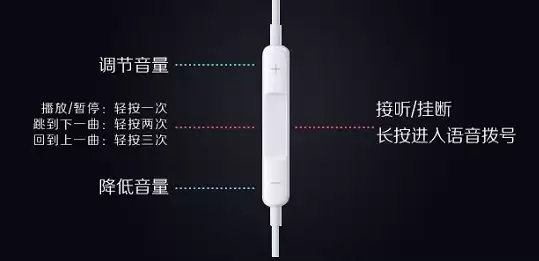
如何接听来电?按一下中央按钮即可。
如何结束通话?同样按一下中央按钮。
想要拒接来电?按住中央按钮大约两秒再松开,听到两声低沉的嘟声就表示已挂断。
如果正在通话时另一个来电打进来——按一下中央按钮就能切换到新来电,同时保持当前通话保留。再按一下又能切回原来的通话。
逐渐被冷落的 iPhone 有线耳机,功能远不止听歌

二、利用EarPods控制音乐播放

想要暂停播放歌曲或视频?按一下中央按钮。再按一次,继续播放。
想要跳到下一首?快速按两下中央按钮。
返回上一首?快速按三下中央按钮。
想要快进?快速按两下中央按钮并按住不放。
倒回?快速按三下中央按钮并按住不放。
音量调节更加简单——直接按耳机线上的“+”或“–”按钮即可。
逐渐被冷落的 iPhone 有线耳机,功能远不止听歌

三、用EarPods耳机控制快门

这个功能估计很多人都不知道。想自拍时找不到自拍杆?别急,只需把iPhone固定好,切换到相机界面,然后按下耳机上的音量键——咔嚓一声,照片就拍好了。通过有线耳机远程控制拍照,就是这么简单。

来源:https://www.i4.cn/news_detail_38810.html
上一篇iOS13.4测试版运行速度实测:哪些iPhone升级后提速 下一篇爱思助手刷机错误-53设备无法恢复的解决方法
本站内容用于信息整理与展示,如有侵权或内容问题请及时联系处理。

相关推荐

补充同频道和同主题内容,方便继续浏览更多相关内容。

同类最新

继续查看同栏目最近更新的文章。

更多
苹果iOS 13加入AI慢充功能的原因分析
手机教程 · 2026-07-13

苹果iOS 13加入AI慢充功能的原因分析

iOS13新增“优化电池充电”功能,通过AI学习用户充电习惯,自动放慢最后阶段充电速度以延长电池寿命。用户也可手动选择立即充满,默认开启,有效减缓电池老化。

iPhone信号差是基带问题还是天线设计缺陷
手机教程 · 2026-07-13

iPhone信号差是基带问题还是天线设计缺陷

苹果手机信号问题核心源于基带与天线双重缺陷:英特尔基带性能弱于高通,且苹果自研5G天线模块对高通设计不满;历史上iPhone4“死亡一握”与iPhoneXS的4×4MIMO天线隔离度难题均导致信号严重衰减,该问题至今未能根治。

iPhone数码点触功能:发送特效信息小技巧
手机教程 · 2026-07-13

iPhone数码点触功能:发送特效信息小技巧

在iMessage中使用“数码点触”功能可发送多种特效信息:双指按住松开发送爱心,双指按住向下拖动发送破碎的心,双指轻点两下发送亲吻,单指长按发送火球。这些手势让聊天互动更生动有趣。

iOS 13的优化电池充电功能究竟是否有必要开启
手机教程 · 2026-07-13

iOS 13的优化电池充电功能究竟是否有必要开启

从iOS13起,苹果推出“优化电池充电”功能,通过机器学习记录充电习惯,在长时间充电时先将电量限制在80%,临近使用时再充满,以延缓电池老化。固定充电习惯用户建议开启,随性充电用户可能遇到延迟,可手动干预。该功能依赖位置服务,需确保相关权限开启。

两种方法设置桌面空白文件夹名称
手机教程 · 2026-07-13

两种方法设置桌面空白文件夹名称

想将iPhone桌面文件夹名称设置为空白?其实操作非常简单,只需掌握以下两种方法,就能让文件夹“隐身”于桌面,既美观又整洁。 方法一:借助爱思助手快速实现空白文件夹名称 首先将iPhone连接至电脑,启动爱思助手,接着点击“整理设备桌面”功能——此入口可自由排列图标,如图所示: 在整理界面中找到目标