
游乐游手机版
首页/手机教程/文章详情

iOS13.4测试版运行速度实测:哪些iPhone升级后提速

时间:2026-07-13 08:01
iOS 13 4 的第一个测试版(Beta 1)已经正式推送。按照惯例,正式版将在每年 3 月的苹果春季发布会上与用户见面。新功能固然令人期待,但更多人关心的还是:运行速度能否得到改善?此次我们选取了 iPhone SE、iPhone 6S、iPhone 7、iPhone 8、iPhone XR 这

iOS 13.4 的第一个测试版(Beta 1)已经正式推送。按照惯例,正式版将在每年 3 月的苹果春季发布会上与用户见面。新功能固然令人期待,但更多人关心的还是:运行速度能否得到改善?此次我们选取了 iPhone SE、iPhone 6S、iPhone 7、iPhone 8、iPhone XR 这五款经典老机型,在升级前后进行了速度对比测试,看看哪些 iPhone 能借助这次更新“跑得更快”。

iPhone SE
实测 iOS13.4 测试版运行速度:哪些 iPhone 升级后会提速?

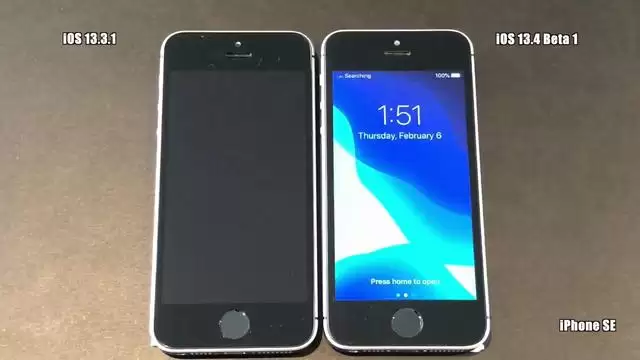
测试直接对比了 iOS 13.4 测试版与之前发布的 iOS 13.3.1。在开机环节,iOS 13.4 测试版略微占优——速度快了极细微的一丝,肉眼几乎无法察觉差异。
实测 iOS13.4 测试版运行速度:哪些 iPhone 升级后会提速?

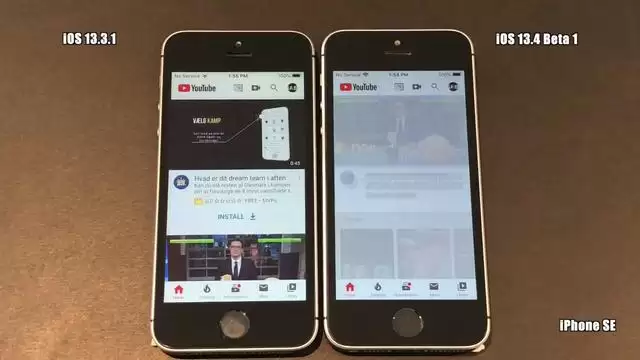
然而在软件打开速度方面,局势完全反转。iOS 13.3.1 在系统应用(如地图、浏览器、天气等)的加载速度上明显更快,差距肉眼可见。第三方应用方面,iOS 13.4 测试版同样没有优势。对于 iPhone SE 用户而言,新系统唯一值得称道的,就是开机那一点点提升。

iPhone 6S
实测 iOS13.4 测试版运行速度:哪些 iPhone 升级后会提速?

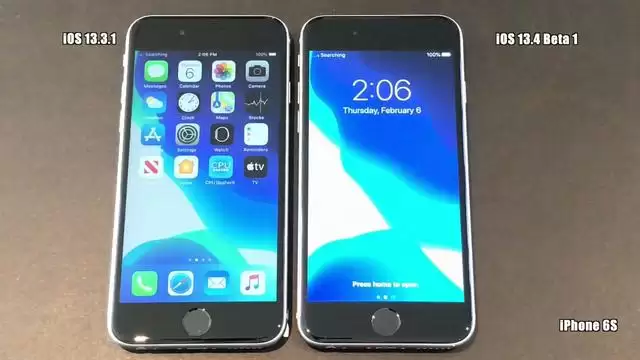
iPhone 6S 的开机表现与 SE 类似。只有通过慢镜头才能看出差异——iOS 13.3.1 慢了那么一丝,正常速度下完全感觉不到区别。
实测 iOS13.4 测试版运行速度:哪些 iPhone 升级后会提速?

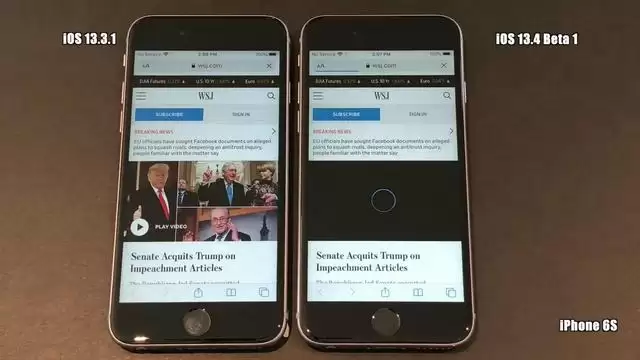
在软件加载上,iOS 13.3.1 继续在系统应用中保持优势。打开浏览器后,图片和视频的加载明显更流畅,而 iOS 13.4 测试版总是慢半拍。不过换成第三方应用时,两者表现基本持平。

iPhone 7
实测 iOS13.4 测试版运行速度:哪些 iPhone 升级后会提速?

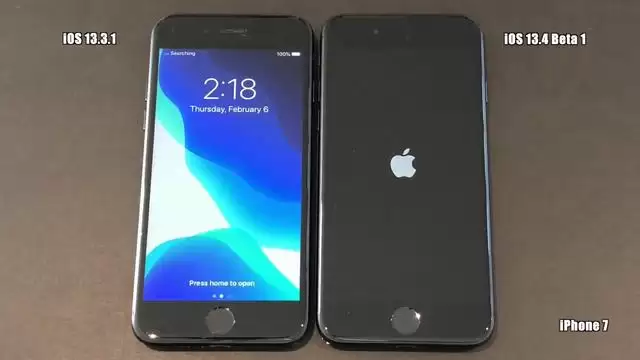
有趣的是,iPhone 7 的情况完全相反。iOS 13.4 测试版非但没有领先,反而出现倒退——开机速度的差距,肉眼即可分辨。
实测 iOS13.4 测试版运行速度:哪些 iPhone 升级后会提速?

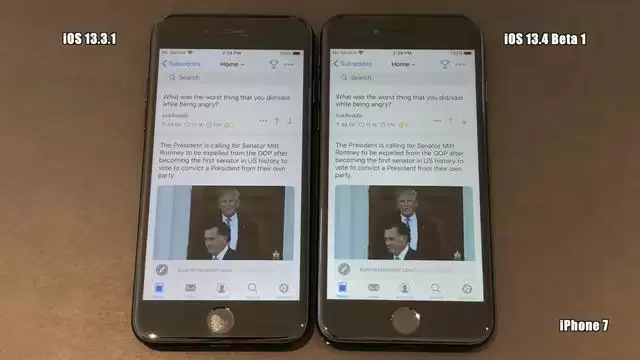
但除了开机环节,其他方面倒没有明显区别。无论是启动第三方 App 还是加载系统软件,两者速度都差不多,不像开机那样能看出显著差距。

iPhone 8
实测 iOS13.4 测试版运行速度:哪些 iPhone 升级后会提速?

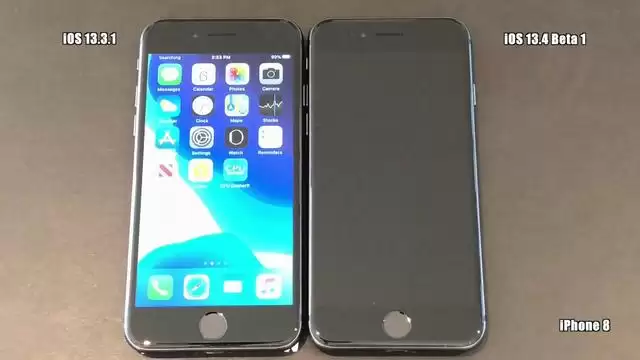
iPhone 8 的表现与 iPhone 7 如出一辙——升级后开机反而变慢了。当 iOS 13.3.1 已经完成界面加载、进入桌面时,iOS 13.4 还在做最后的挣扎。
实测 iOS13.4 测试版运行速度:哪些 iPhone 升级后会提速?

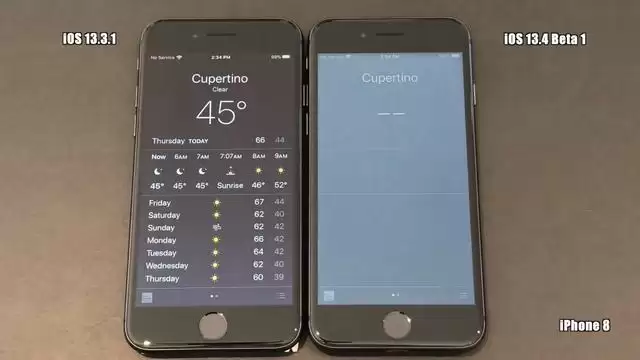
更令人无奈的是,不仅开机慢,运行第三方和系统应用时 iOS 13.4 测试版同样处于下风。这个差距实在让人有些费解——iPhone 8 升级后的表现,居然还不如 SE 和 6S 这两款老机型。

iPhone XR
实测 iOS13.4 测试版运行速度:哪些 iPhone 升级后会提速?

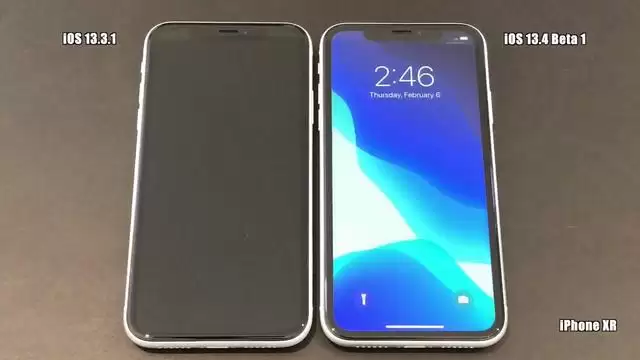
最后来看看 iPhone XR。开机结果有些意外——iOS 13.3.1 反而比 iOS 13.4 测试版慢了一截。这也是继 iPhone SE 之后,第二款在新系统上开机表现更优的机型。
实测 iOS13.4 测试版运行速度:哪些 iPhone 升级后会提速?

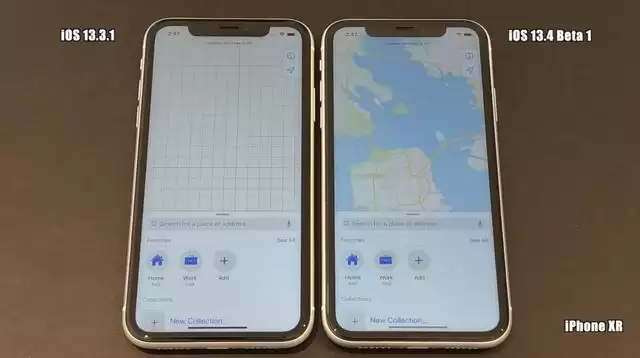
开机优势也延续到了系统应用的加载上,iOS 13.4 测试版在地图、浏览器等软件中依旧占优。不过也只有这几款系统应用沾光,换到第三方应用时,iOS 13.4 测试版又显出疲态,加载速度仍然不如 iOS 13.3.1。

总结一下:从本次实测来看,iPhone XR 和 iPhone SE 的表现只能说差强人意,改善幅度不大。而 iPhone 6S、iPhone 7、iPhone 8 这三款就有些令人失望了——升级后反而变慢。话说回来,iOS 13.4 毕竟只是第一个测试版,距离正式发布还有将近一个月的时间来优化。最终成品究竟如何,等后续版本出来再见分晓。

来源:https://www.i4.cn/news_detail_38809.html
上一篇iPhone 11多镜头同步录像开启步骤 下一篇iPhone 有线耳机被冷落,但这些隐藏功能很实用
本站内容用于信息整理与展示,如有侵权或内容问题请及时联系处理。

相关推荐

补充同频道和同主题内容,方便继续浏览更多相关内容。

同类最新

继续查看同栏目最近更新的文章。

更多
苹果iOS 13加入AI慢充功能的原因分析
手机教程 · 2026-07-13

苹果iOS 13加入AI慢充功能的原因分析

iOS13新增“优化电池充电”功能,通过AI学习用户充电习惯,自动放慢最后阶段充电速度以延长电池寿命。用户也可手动选择立即充满,默认开启,有效减缓电池老化。

iPhone信号差是基带问题还是天线设计缺陷
手机教程 · 2026-07-13

iPhone信号差是基带问题还是天线设计缺陷

苹果手机信号问题核心源于基带与天线双重缺陷:英特尔基带性能弱于高通,且苹果自研5G天线模块对高通设计不满;历史上iPhone4“死亡一握”与iPhoneXS的4×4MIMO天线隔离度难题均导致信号严重衰减,该问题至今未能根治。

iPhone数码点触功能:发送特效信息小技巧
手机教程 · 2026-07-13

iPhone数码点触功能:发送特效信息小技巧

在iMessage中使用“数码点触”功能可发送多种特效信息:双指按住松开发送爱心,双指按住向下拖动发送破碎的心,双指轻点两下发送亲吻,单指长按发送火球。这些手势让聊天互动更生动有趣。

iOS 13的优化电池充电功能究竟是否有必要开启
手机教程 · 2026-07-13

iOS 13的优化电池充电功能究竟是否有必要开启

从iOS13起,苹果推出“优化电池充电”功能,通过机器学习记录充电习惯,在长时间充电时先将电量限制在80%,临近使用时再充满,以延缓电池老化。固定充电习惯用户建议开启,随性充电用户可能遇到延迟,可手动干预。该功能依赖位置服务,需确保相关权限开启。

两种方法设置桌面空白文件夹名称
手机教程 · 2026-07-13

两种方法设置桌面空白文件夹名称

想将iPhone桌面文件夹名称设置为空白?其实操作非常简单,只需掌握以下两种方法,就能让文件夹“隐身”于桌面,既美观又整洁。 方法一:借助爱思助手快速实现空白文件夹名称 首先将iPhone连接至电脑,启动爱思助手,接着点击“整理设备桌面”功能——此入口可自由排列图标,如图所示: 在整理界面中找到目标