
游乐游手机版
首页/手机教程/文章详情

大容量设备相比iCloud扩容有何优势

时间:2026-07-13 07:57
大容量设备本地存储应用、游戏及缓存更便捷,四年使用费与扩容iCloud相当,但无需依赖网络、无加载延迟,且数据完全由用户掌控,长期使用成本更低、体验更优。

云存储最大的卖点,无非是多设备之间无缝访问的便利性,外加数据多一份保障的安全性。但它的短板也很明显——价格上还真不一定占便宜。更何况,iPad上绝大多数数据实际上得老老实实待在本地。如果把存储空间拆开来看,那些吃空间的“大户”大致能分成以下几类:

可云端存储的部分
照片和文档是用户最需要跨设备同步的数据,iCloud 正是为它们服务的。如果你习惯把大量照片和文件丢到云端,完全可以用小容量 iPad 配大容量 iCloud 的组合。不过这套方案更对 iPhone 用户胃口——大多数人拍照用手机,很少有人举着 iPad 当相机用。

应用本身
很多软件的安装包本身就相当庞大,装的时候就得预留足够空间。像 Affinity Photo、iMovie 或者 Office 全家桶,都是典型的“大家伙”。游戏更夸张,动不动占用 4GB 以上,部分单机大作甚至直接几十 GB。如果你是游戏爱好者,低配版本真的不太建议碰。

应用缓存
有些 App 初始体积不大,但缓存起来毫不含糊,国内应用在这方面尤为突出。iPad 上的微信、知乎、B 站,个个都是缓存大户。哪怕平时用得不多,缓存文件体积也相当可观。理论上这些缓存能加快加载速度,实际却疯狂侵占你的存储空间。虽然 App 里自带“清除缓存”的功能,但效果往往聊胜于无,很多时候只有卸载重装才能真正清理。如果设备空间吃紧,定期跟这些 App 斗智斗勇几乎是免不了的麻烦。

再说价格问题:iCloud 存储空间跟 iPad 自身存储比起来,并不便宜。一部 iPad 的寿命其实很长,正常用三四年完全没问题。
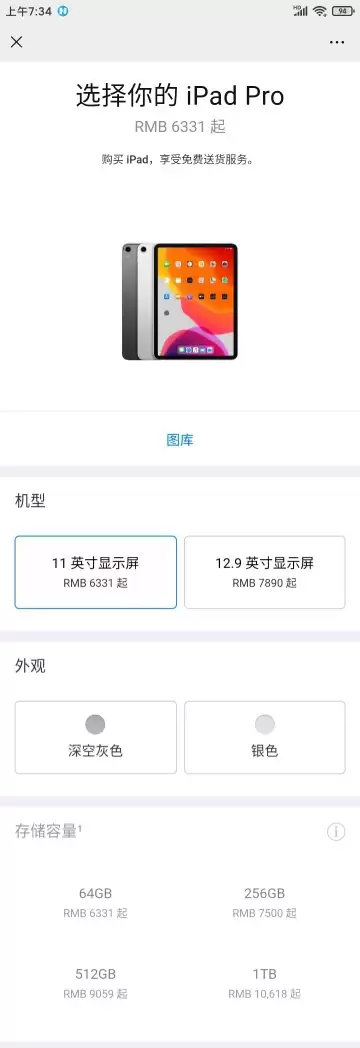
大容量版本的设备相比扩容 iCloud 空间相比有哪些优势?

假设两部 iPad Pro 同样用四年。买 256GB 版本只比 64GB 版本多花一千多元;而如果买了 64GB 版本,再订阅四年 200GB 的 iCloud 空间,额外花费是 1008 元。两者总花费几乎持平,买 iCloud 在存储成本上并不占多少便宜。当然,如果你换机频繁,那确实买机身存储更划算。除此之外,云存储还有加载速度慢、对网络环境要求高等问题,这些都是实际使用中绕不开的坎。

来源:https://www.i4.cn/news_detail_38751.html
上一篇iOS 13下iPhone 3D Touch功能实际体验评测 下一篇如何让iPad主屏幕显示更多图标的简单设置方法
本站内容用于信息整理与展示,如有侵权或内容问题请及时联系处理。

相关推荐

补充同频道和同主题内容,方便继续浏览更多相关内容。

同类最新

继续查看同栏目最近更新的文章。

更多
苹果iOS 13加入AI慢充功能的原因分析
手机教程 · 2026-07-13

苹果iOS 13加入AI慢充功能的原因分析

iOS13新增“优化电池充电”功能,通过AI学习用户充电习惯,自动放慢最后阶段充电速度以延长电池寿命。用户也可手动选择立即充满,默认开启,有效减缓电池老化。

iPhone信号差是基带问题还是天线设计缺陷
手机教程 · 2026-07-13

iPhone信号差是基带问题还是天线设计缺陷

苹果手机信号问题核心源于基带与天线双重缺陷:英特尔基带性能弱于高通,且苹果自研5G天线模块对高通设计不满;历史上iPhone4“死亡一握”与iPhoneXS的4×4MIMO天线隔离度难题均导致信号严重衰减,该问题至今未能根治。

iPhone数码点触功能:发送特效信息小技巧
手机教程 · 2026-07-13

iPhone数码点触功能:发送特效信息小技巧

在iMessage中使用“数码点触”功能可发送多种特效信息:双指按住松开发送爱心,双指按住向下拖动发送破碎的心,双指轻点两下发送亲吻,单指长按发送火球。这些手势让聊天互动更生动有趣。

iOS 13的优化电池充电功能究竟是否有必要开启
手机教程 · 2026-07-13

iOS 13的优化电池充电功能究竟是否有必要开启

从iOS13起,苹果推出“优化电池充电”功能,通过机器学习记录充电习惯,在长时间充电时先将电量限制在80%,临近使用时再充满,以延缓电池老化。固定充电习惯用户建议开启,随性充电用户可能遇到延迟,可手动干预。该功能依赖位置服务,需确保相关权限开启。

两种方法设置桌面空白文件夹名称
手机教程 · 2026-07-13

两种方法设置桌面空白文件夹名称

想将iPhone桌面文件夹名称设置为空白?其实操作非常简单,只需掌握以下两种方法,就能让文件夹“隐身”于桌面,既美观又整洁。 方法一:借助爱思助手快速实现空白文件夹名称 首先将iPhone连接至电脑,启动爱思助手,接着点击“整理设备桌面”功能——此入口可自由排列图标,如图所示: 在整理界面中找到目标