
游乐游手机版
首页/手机教程/文章详情

实用一步一步用iCloud将数据恢复到新iPhone的操作指南

时间:2026-07-13 07:45
新iPhone开机后,在“应用与数据”界面选择从iCloud云备份恢复,登录苹果ID并选定所需备份。保持Wi-Fi连接,等待进度条走完,后台自动下载应用、照片等内容。整个过程需连接电源和Wi-Fi以确保稳定,恢复时间视备份大小而定。

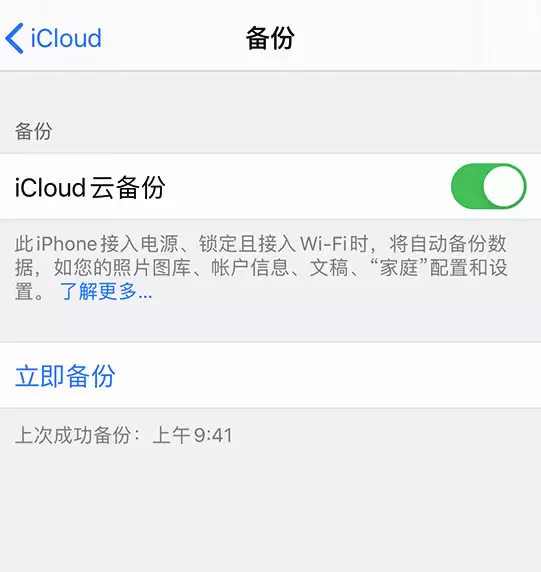
对于iPhone用户而言,数据迁移始终是换新机时最关键的环节。苹果官方为此提供了清晰便捷的解决方案:iCloud云备份。只要在旧设备上提前完成备份,新手机到手后,按照系统指引逐步操作,就能轻松完成数据恢复。

核心操作流程其实非常简单:

前提条件是,你在旧iPhone上已经执行过iCloud备份。如果尚未备份,请先返回旧设备完成备份,再继续后续步骤。

第一步,新iPhone开机后,屏幕会显示“您好”欢迎界面。请注意:如果设备已经进入系统并完成初始设置,则必须先将所有内容抹掉,才能重新进入恢复流程。抹掉前请务必再次确认:所有重要数据是否都已妥善备份?
如何通过 iCloud 将数据恢复到新 iPhone?

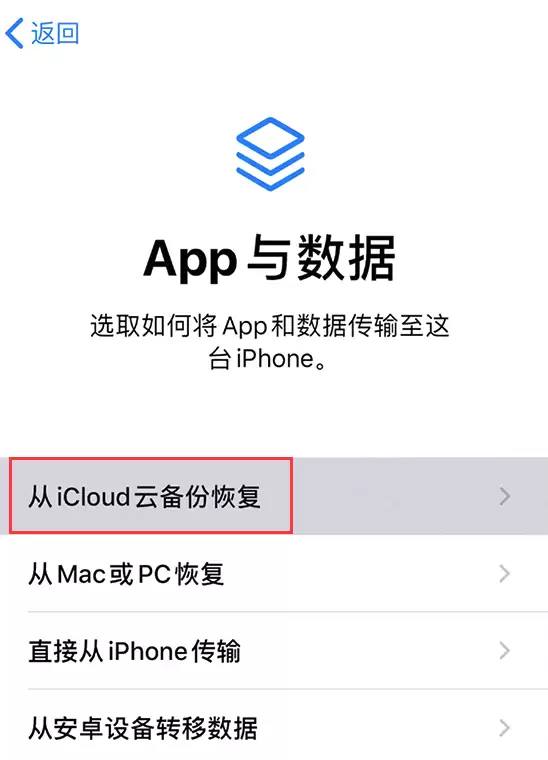
接着,按照屏幕上的提示继续操作,直到进入“App 与数据”界面。在此界面,请选择“从iCloud云备份恢复”选项。
如何通过 iCloud 将数据恢复到新 iPhone?

登录你的Apple ID后,系统会列出所有可用的iCloud备份。请仔细核对备份日期和大小,选择最接近你换机前状态的备份。选定后,数据传输便会自动开始。如果系统提示版本过低,按提示更新即可。

在恢复过程中,系统会要求你使用Apple ID登录,以便恢复之前购买的应用和项目。如果你曾使用多个Apple ID购买内容,每个ID都可能需要登录一次。如果忘记了密码,可以暂时跳过,后续再补登——不过请注意,只有登录对应的ID,相应的App才能正常使用。

如何通过 iCloud 将数据恢复到新 iPhone?

之后,请保持Wi-Fi连接稳定,耐心等待进度条走完。根据备份文件大小和网络速度,恢复过程可能只需几分钟,也可能长达一两个小时。如果中途Wi-Fi断开,进度条会暂停,直到重新连接才会继续。

进度条走完后,你就可以开始使用新设备了。但请注意,App、照片、音乐等内容实际上仍在后台继续恢复,这个过程可能需要几小时甚至几天。在此期间,建议让手机保持Wi-Fi连接并接通电源,为后台数据恢复创造一个稳定的环境。

来源:https://www.i4.cn/news_detail_38212.html
上一篇App Store收藏应用详细教程 下一篇iPhone隐藏功能:一键查陌生字词
本站内容用于信息整理与展示,如有侵权或内容问题请及时联系处理。

相关推荐

补充同频道和同主题内容,方便继续浏览更多相关内容。

同类最新

继续查看同栏目最近更新的文章。

更多
苹果iOS 13加入AI慢充功能的原因分析
手机教程 · 2026-07-13

苹果iOS 13加入AI慢充功能的原因分析

iOS13新增“优化电池充电”功能,通过AI学习用户充电习惯,自动放慢最后阶段充电速度以延长电池寿命。用户也可手动选择立即充满,默认开启,有效减缓电池老化。

iPhone信号差是基带问题还是天线设计缺陷
手机教程 · 2026-07-13

iPhone信号差是基带问题还是天线设计缺陷

苹果手机信号问题核心源于基带与天线双重缺陷:英特尔基带性能弱于高通,且苹果自研5G天线模块对高通设计不满;历史上iPhone4“死亡一握”与iPhoneXS的4×4MIMO天线隔离度难题均导致信号严重衰减,该问题至今未能根治。

iPhone数码点触功能:发送特效信息小技巧
手机教程 · 2026-07-13

iPhone数码点触功能:发送特效信息小技巧

在iMessage中使用“数码点触”功能可发送多种特效信息:双指按住松开发送爱心,双指按住向下拖动发送破碎的心,双指轻点两下发送亲吻,单指长按发送火球。这些手势让聊天互动更生动有趣。

iOS 13的优化电池充电功能究竟是否有必要开启
手机教程 · 2026-07-13

iOS 13的优化电池充电功能究竟是否有必要开启

从iOS13起,苹果推出“优化电池充电”功能,通过机器学习记录充电习惯,在长时间充电时先将电量限制在80%,临近使用时再充满,以延缓电池老化。固定充电习惯用户建议开启,随性充电用户可能遇到延迟,可手动干预。该功能依赖位置服务,需确保相关权限开启。

两种方法设置桌面空白文件夹名称
手机教程 · 2026-07-13

两种方法设置桌面空白文件夹名称

想将iPhone桌面文件夹名称设置为空白?其实操作非常简单,只需掌握以下两种方法,就能让文件夹“隐身”于桌面,既美观又整洁。 方法一:借助爱思助手快速实现空白文件夹名称 首先将iPhone连接至电脑,启动爱思助手,接着点击“整理设备桌面”功能——此入口可自由排列图标,如图所示: 在整理界面中找到目标