
您的 iPhone 或 iPad(Wi-Fi + 蜂窝网络版本)突然显示“无服务”或“正在搜索”,导致无法连接蜂窝网络或使用移动数据?别担心,这通常由几个常见原因引起。按以下步骤逐一排查,大部分信号问题都能解决。
先确认覆盖区域
请确保您当前所在的位置处于运营商的信号覆盖范围之内。然后,可以尝试以下操作:
- 打开“设置”,轻点“蜂窝网络”或“移动数据”(如果是 iPad,可能显示“设置”>“蜂窝数据”)。
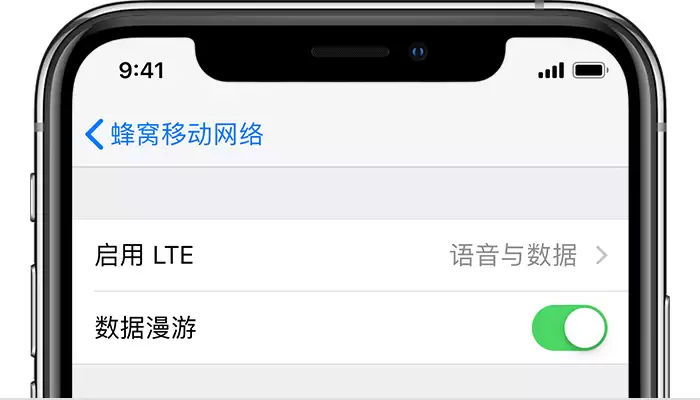
- 如果正在国外旅行,别忘了开启数据漫游:路径是“设置”>“蜂窝网络”>“蜂窝数据选项”>“数据漫游”。
重启设备,治标也可能治本
别小看这一步,很多临时性的网络连接故障,重启一下就能恢复。按住电源键和音量键,滑动关机,再重新开机试试看。
检查运营商设置更新
有时运营商会推送小型补丁,专门修复蜂窝网络连接问题。手动检查更新的方法很简单:
- 确保设备已连接 Wi-Fi 或蜂窝网络。
- 进入“设置”>“通用”>“关于本机”。
- 如果有可用更新,屏幕会自动弹出提示,点击更新即可。想查看当前运营商设置的版本?在“关于本机”页面,找到“运营商”这一项就能看到。
另外,如果您更换了新的 SIM 卡(例如换了运营商),系统通常会自动提示下载对应的运营商设置。如果没有收到提示,手动执行上述检查步骤即可。
取出 SIM 卡,重新安装
SIM 卡接触不良也是导致“无服务”的常见原因。取出 SIM 卡托架,将 SIM 卡取下再装回,确保安装牢固且位置正确。如果发现 SIM 卡已损坏,或者卡托无法正常装入,就需要联系运营商更换新卡。从旧手机转移过来的 SIM 卡,最好也确认一下是否与您的 iPhone 或 iPad 兼容。
如果以上方法都试过仍然无效,最后的办法就是联系运营商——让他们从后台检查账户或网络侧是否存在问题,他们最清楚如何解决。


