
屏幕使用时间密码忘记了,确实让人非常头疼——尤其是在iOS 13.3版本中,不少用户都曾遇到这个麻烦。常规做法是备份数据后刷机,但除了这条路,有没有更省事的解决方案?答案是:有,只要手头有两台苹果设备(两台iPhone,或者一台iPhone加一台iPad),就能绕过刷机直接解决问题。
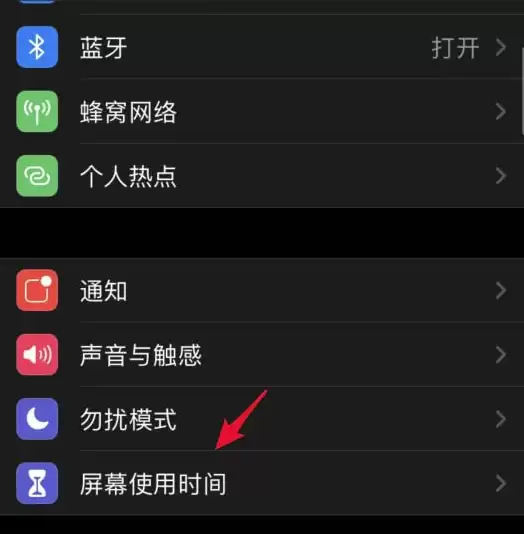
直接进入操作步骤,全程无需刷机,也不会影响设备数据。
新建一个儿童账户(必须是儿童账户)
操作路径:【设置】→ 点击顶部的【头像】→【家人共享】→【屏幕使用时间】,按照提示创建一个儿童账户。注销忘记密码那台手机上的Apple ID,然后登录刚刚创建的儿童账户
注意:哪台手机忘了屏幕使用时间密码,就用哪台手机登录这个儿童账号。用另一台设备(iPad或另一部iPhone)登录你自己的原账号
这个原账号就是儿童账号对应的家长账号。在家长设备上,设置儿童账号的屏幕使用时间密码
操作路径:【设置】→【头像】→【家人共享】→【屏幕使用时间】→ 选择儿童名字 →【打开屏幕使用时间】。规则可以随意设置,重点是要先设定一个密码。同时观察忘记密码那台手机上的【设置】→【屏幕使用时间】页面
你会发现,iPad或另一台手机上的操作会实时同步过来——这正是关键所在。最后一步:在家长设备上关闭儿童账号的【屏幕使用时间密码】
关闭后,立刻查看忘记密码那台手机,它的屏幕使用时间也会随之被关闭。退出儿童账号,重新登录你自己的Apple ID
大功告成,密码问题彻底解决,设备数据完好无损。
这个方法仅对iOS 13.3版本有效,核心原理是利用家庭共享中家长-儿童账户的同步机制来绕过密码验证。相比刷机,它既不需要备份恢复,也无需担心数据丢失,非常值得尝试。


