
春节回家,最怕的不是抢不到票,而是话费账单突然亮起红灯——流量超了。如果你用的是iPhone,又不想为超额流量掏冤枉钱,别着急,下面这几个小设置调整一下,能帮你省下不少流量。
看看流量都去哪了
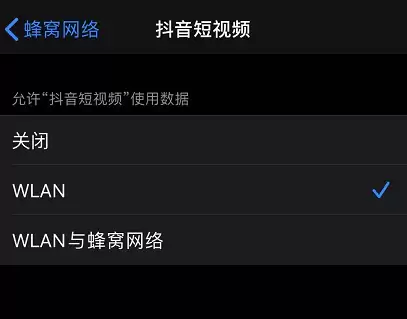
首先得搞明白,流量都消耗在哪些应用上了。其实查起来特别简单:打开“设置” → “蜂窝网络”,页面上会清清楚楚列出每一个 App用了多少数据。如果发现某个不常用的应用居然在偷偷吃流量,直接点进去,把权限改成“WLAN”就好,这样一来它就只能用Wi-Fi,不会再碰你的蜂窝数据。
关掉“无线局域网助理”
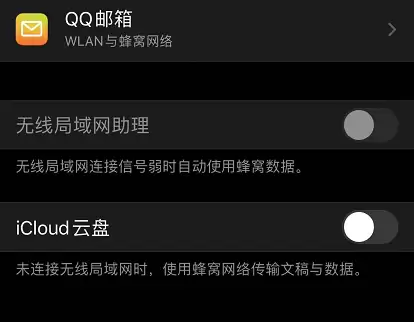
这个功能名字有点绕,但本质很简单:当你的Wi-Fi信号弱的时候,iPhone会自动切换到蜂窝数据,让你觉得还在用Wi-Fi。听起来贴心,但流量就这么悄悄流走了。解决方案也很直接:在“蜂窝网络”界面滑到最底部,关掉“无线局域网助理”。顺手还可以在这里把“iCloud云盘”的蜂窝权限也关掉,免得它偷偷用流量传文稿和数据。
阻止App Store自动下载
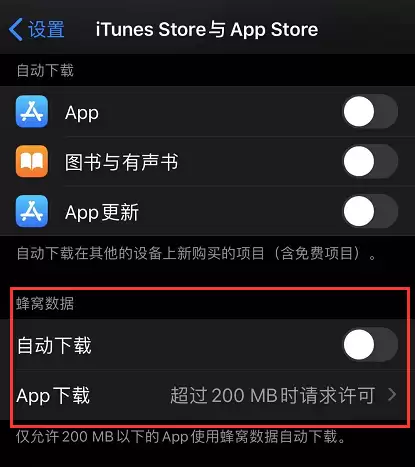
很多App会在后台自动更新或下载新内容,尤其是在蜂窝网络下。想控制住这笔流量,去“设置” → “iTunes Store 和 App Store”,找到“蜂窝数据”这一栏,把“自动下载”关掉。至于“应用下载”的选项,根据自己需要设一下就行——建议只在连接Wi-Fi时下载,以防万一。
管理照片同步
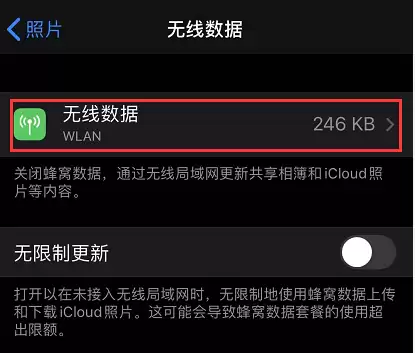
iCloud照片同步也是流量的一个隐藏大户。你本地拍张照片,它可能正在默默上传到iCloud。去“设置” → “照片” → “无线数据”,点一下“无线数据”,然后选择“WLAN”。这样一来,共享相簿和iCloud照片的同步就只能在Wi-Fi环境下进行了,不再消耗你的蜂窝数据。
后台应用刷新:从源头掐断
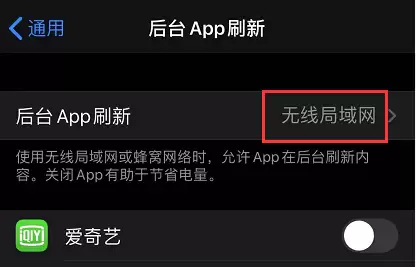
很多App即使在后台,也会时不时刷新内容,比如邮件、新闻、社交媒体。这些活动累积起来,流量消耗相当可观。解决方法:打开“设置” → “通用” → “后台 App 刷新”。你可以选择关闭某个App的后台刷新,或者干脆限制它们只在连接Wi-Fi时刷新。这一步属于从根源上砍掉不必要的流量消耗。
以上这几步调整完,iPhone基本就能在蜂窝数据下“省吃俭用”了。春节回家,不管是刷微信还是看视频,心里都更有底,不用担心流量超标。


