
通过爱思助手成功安装屏蔽iOS系统更新的描述文件后,虽然系统不再弹出升级通知,但设置应用图标上那个顽固的小红点却依然存在,让人十分困扰。别担心,以下方法可以有效帮你消除这个小红点。
关闭自动更新并删除已下载的安装包
进入iPhone的“设置” → “通用” → “软件更新”,首先关闭“自动更新”选项。接着返回“通用”页面,点击“iPhone储存空间”,检查是否有已经下载完成的iOS更新安装包(通常占用数GB空间),如果存在,请直接删除它。
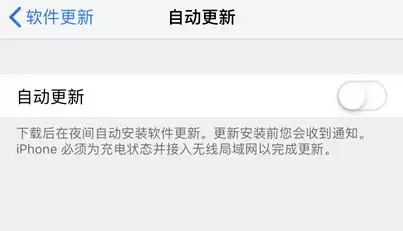
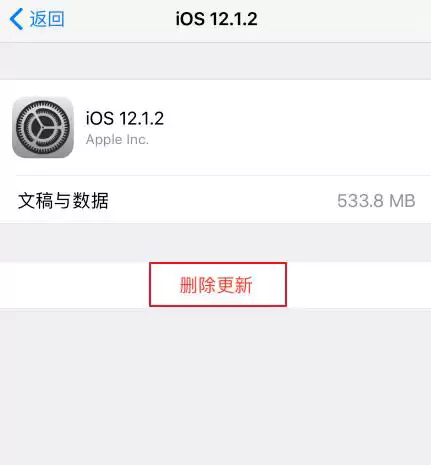
重新登录Apple ID
进入“设置” → 点击顶部的Apple ID,滑到最底部选择“退出登录”,随后重新登录你的Apple账户。此方法通常能清除“设置”主界面上的小红点,但“通用”选项内的提示可能依然存在。
还原所有设置
需要提醒的是,此操作会将iPhone中的所有个性化设置(如壁纸、Wi-Fi密码、通知偏好等)全部恢复为出厂默认状态,操作前请确保你愿意接受重新配置这些设置的工作量。
具体操作路径为:“设置” → “通用” → 滑到最底部点击“还原” → 选择第一个“还原所有设置”。手机重启完成后,再次退出Apple ID,再重启一次,最后重新登录你的Apple账户。
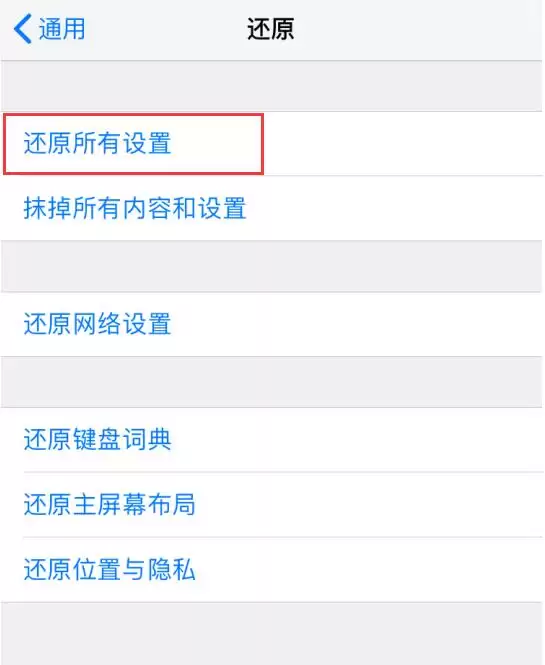
按照上述三种方法依次尝试,通常可以解决小红点问题。如果仍然无效,那么问题可能不是来自系统更新提醒,而是其他应用的通知所产生的小红点,此时需要进入“设置” → “通知”,逐一检查各个App的角标(Badge)开关是否开启。


