iPhone 11 值得关注的实用设置指南
时间:2026-07-13 07:46
临近新年,许多用户已经换上了新机,iPhone 11系列其实有不少值得仔细调整的细节。有些设置藏得比较深,但用对之后,整体体验会提升不止一个档次——下面这些实用技巧,值得花几分钟好好看看。 面容 ID 触感反馈 iOS 13 下的面容 ID 解锁速度明显加快,经常是还没反应过来,手机就已经解锁了。苹
临近新年,许多用户已经换上了新机,iPhone 11系列其实有不少值得仔细调整的细节。有些设置藏得比较深,但用对之后,整体体验会提升不止一个档次——下面这些实用技巧,值得花几分钟好好看看。
面容 ID 触感反馈
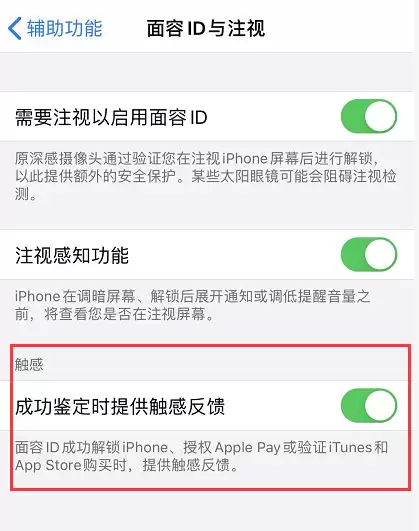
iOS 13 下的面容 ID 解锁速度明显加快,经常是还没反应过来,手机就已经解锁了。苹果其实提供了一个非常贴心的反馈选项——在“设置”→“辅助功能”→“面容 ID 与注视”里,开启“成功鉴定时提供触感反馈”。之后每次解锁成功,你都会感受到一次轻微的“咔哒”震动,确认感十足,使用体验更安心。
额外的面容让解锁成功率更高
如果你面部变化较大——比如换了眼镜,或者发型大变,面容 ID 有时会识别失败。这时可以进入“设置”→“面容 ID 与密码”,添加一个“替用外貌”。把当前的面部信息再录制一遍,或者干脆录入家人或朋友的面容,这样解锁成功率直接拉满,大幅提升日常使用便利性。这个功能也适合共享设备,家庭成员都能轻松解锁。
将屏幕录制等功能添加到控制中心
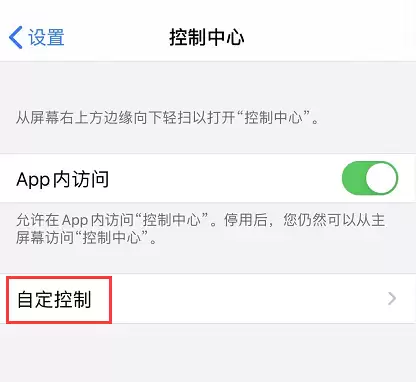
iPhone 11 从右上角下拉就能调出控制中心。但默认的开关就那么几个,很多常用功能并不在其中。你可以前往“设置”→“控制中心”→“自定控制”,把“屏幕录制”、“低电量模式”、“快捷指令”等顺手的功能添加进去。还有一个隐藏技巧:长按控制中心的某些图标,会弹出更多功能选项,比如长按录屏按钮可以开启麦克风,方便录制带有声音的屏幕操作。
深色外观下调暗壁纸
iOS 13 的深色模式用起来非常舒适,晚上不刺眼。不过你可能不知道,壁纸也能随着深色模式自动调暗。在“设置”→“墙纸”里开启“深色外观下调暗壁纸”就行了。这样白天显示亮色壁纸,晚上自动变暗,而 App 图标的颜色不受影响,整体观感更加统一协调,视觉体验更出色。
设置“医疗急救卡”
这个功能平时存在感不强,但关键时刻真的能救命。强烈建议你花几分钟在“健康 App”里填写好“医疗急救卡”。填写内容包括你的姓名、出生日期、医疗状况、过敏史、血型、紧急联系人等关键信息。填完之后,在锁屏界面连续按电源键五次(或按住电源键和音量键),就可以调出紧急模式,左下角就有“医疗急救卡”的入口。另外,在关机界面底部也能看到这个选项。万一发生意外,急救人员可以直接获取你的重要信息,这个设置值得每个人认真对待。
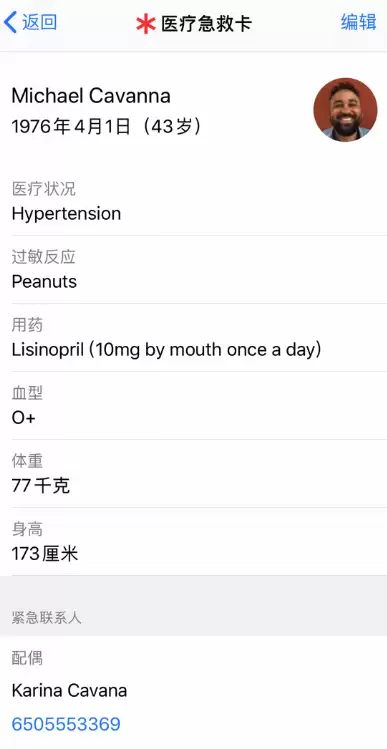
最后再说一下医疗急救卡的使用方法:在锁屏的紧急拨号页面,左下角点击“医疗急救卡”;或者在 iPhone 的关机界面,同样可以找到。平时花几分钟设置好,心里踏实很多。



