
在iPhone 13 Plus上设置密码,这事儿比你想象中更有讲究。很多人觉得只要选个生日或者“123456”对付一下就行,但一款每天解锁几十次、装着银&行卡和私人聊天记录的设备,密码就是最基础的一道防线。直接说结论:安全性与便利性完全可以兼顾,关键在于选对密码类型、用对辅助验证。
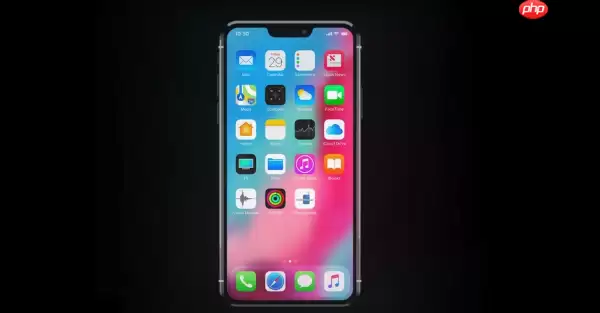
其实操作过程很简单,但如何选对密码类型,却藏着不少门道。
第一步,直接打开“设置”应用,找到“面容ID与密码”这个选项。如果是支持触控ID的旧款机型,这里会显示“触控ID与密码”。点击“打开密码”或“更改密码”后,系统会提示你选择类型。这里有几种备选项:
自定字母数字密码——安全性最高的选项,可以混搭大小写字母、数字和符号。建议选这个,因为破解一个字母加数字混合的8位密码,比纯6位数字要多花几十万倍的时间。
自定数字密码——如果你懒得打字母,可以选这个。好处是长度自由,你可以设8位甚至12位的纯数字,记忆负担小一些,安全性也相当不错。
默认的6位数字密码——中等安全级别。对于绝大多数人来说够用,但如果设备里有敏感文件或商务信息,建议升级。
4位数字密码——千万别选这个。以现在的设备算力,4位密码连暴力破解都扛不住几分钟。
选好类型后,输入你想用的密码,再确认一遍。系统会紧接着询问,是否要用Apple ID来重置密码——强烈建议开启。忘记密码的时候,这能省去大把麻烦。
如果之前没设过密码,按上述流程走完就算完成。如果已有旧密码,需要先验证旧密码,再输入新的。
那么问题来了:万一真的把密码忘了怎么办?
密码遗忘确实让人抓狂,但有一条路是可行的——前提是你开启了“查找我的iPhone”。具体操作是:用另一台设备访问iCloud官网(www.icloud.com),用你的Apple ID登录,找到“查找iPhone”功能,在地图上定位到你的iPhone 13 Plus,最后选择“抹掉iPhone”。抹除之后设备密码会被清除,设备相当于恢复出厂状态。但代价也很直接——所有照片、视频、应用都会被清空。如果你有最近一次iCloud备份,可以在重置后用备份恢复数据。这就是为什么强调要定期备份的原因。
如果没有开启“查找我的iPhone”,事情就复杂了——你需要进入恢复模式来重置设备。这个过程需要连接电脑,使用Finder或iTunes,而且会彻底清除数据。建议直接查阅苹果官方教程,或者求助专业人士。
说到密码选择,有几个原则值得真正落地:
不用生日、手机号、姓名或常见的单词(比如“password”“admin”这些)。密码长度是关键——至少8位,越长越好。混合大写字母、小写字母、数字和符号。不要在多个账户上共用同一个密码。每过一段时间更换一下密码——尤其是当你怀疑设备可能被他人接触过的时候。
另外,强烈建议开启双重认证。路径是“设置”-“你的名字”-“密码与安全性”-“双重认证”。开启之后,就算有人试图用你的Apple ID搞事,他也要通过你的设备或手机号获得验证码才能成功。
最后回答一个常见问题:设了密码以后,面容ID还能用吗?
当然能用。面容ID和密码是互补的关系。日常解锁时,面容ID可以让你像“看一眼就开”那样方便。但如果遇到光线不足、戴了口罩、或者面容ID连续识别失败,系统就会自动弹出密码输入界面,这时密码就是你最后的保障。所以,密码绝不能留短板——哪怕你每天都用面容解锁,万一哪天口罩、墨镜、光线全凑一块儿,那才是密码真正派上用场的时候。


