
iPhone在系统升级后突然出现屏幕无响应、黑屏或按键失灵的现象,其实比较常见。遇到这种情况先别断定是硬件故障,按照以下步骤逐一排查,大概率能恢复正常。

如果你正在尝试访问某个网站,但服务器始终无法连接,很可能是IP地址解析出现了故障。不过别担心,下面的步骤正是针对此类问题的解决方案。
本文以iPhone 13 Pro、iOS 18系统为例进行说明。
一、强制重启设备
iPhone升级后若遇到屏幕无响应或黑屏,强制重启是最有效的“物理疗法”。它通过硬件指令强制中断卡住的进程,让系统重新启动,无需屏幕触控操作。
1、迅速按下并松开音量加键。
2、迅速按下并松开音量减键。
3、立刻长按右侧电源键约10-15秒,直到屏幕出现苹果Logo即可松手。
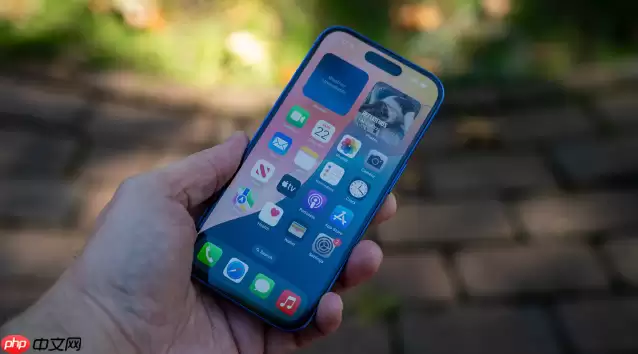
二、连接充电器检查电量状态
系统升级过程本身就比较耗电,再加上后台数据写入,很容易导致电量耗尽。因此强制重启之前,先确认手机是否真正没电了。
1、用原装充电器和数据线把iPhone接入电源。
2、等待充电至少30分钟,留意屏幕是否出现低电量充电图标或苹果Logo。
3、如果充电图标亮起但屏幕仍无反应,就再次尝试强制重启。
三、进入恢复模式进行系统修复
如果两次强制重启都无法解决,基本可以断定系统已崩溃。此时需要通过电脑端的固件修复来恢复。
1、用数据线将iPhone连接到电脑(电脑需已安装最新版iTunes或Finder)。
2、关机状态下执行强制重启组合键:先快速按音量加键,再快速按音量减键,然后长按侧边电源键。
3、当电脑弹出“检测到一个处于恢复模式的设备”时,立即松开电源键。
4、在iTunes或Finder中选择“恢复”,等待系统重新安装完成。


