
当手机屏幕突然点不动或设备完全卡死时,确实令人困扰。但不必急于判断是硬件故障——绝大多数情况下,这种“死机”现象只是系统临时性异常,通过简单操作即可恢复。
本文以iPhone 13 Pro Max运行iOS 18为例,提供一套由浅入深的故障排查指南。下面直接进入核心步骤。
一、强制重启设备(硬重启)
这是应对系统卡死最直接、最高效的解决方案。很多用户担心强制重启会导致数据丢失,其实这完全是误解——它仅通过特定按键组合向设备发送硬件复位信号,将系统从死循环状态中“拽”出来,不会影响存储数据。
操作步骤并不复杂,记住以下节奏即可:
1、迅速按下并松开音量增大键。
2、迅速按下并松开音量减小键。
3、立即长按侧边电源键,持续约10至15秒,直到屏幕上出现苹果标志。
4、松开所有按键,等待设备自动完成重启。
整个过程需一气呵成,手指动作要干脆。看到苹果Logo的那一刻,基本可以确认系统已恢复。
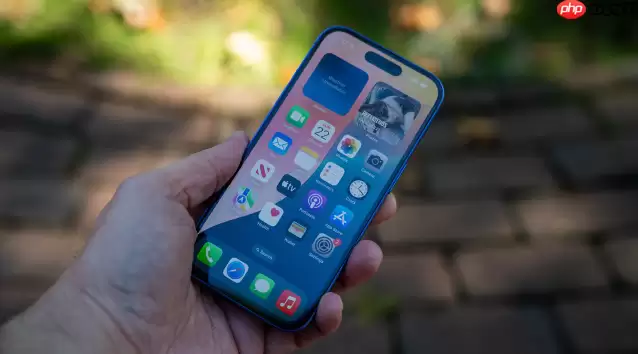
二、检查屏幕保护膜与清洁屏幕表面
如果强制重启后问题依然存在,则需要排查外部因素。很多时候屏幕触控失灵并非系统原因,而是“物理层面”出了状况。
请不要小看一张贴膜或保护壳——劣质膜、边缘翘起的贴膜,甚至保护壳刚好挤压到屏幕边缘,都可能干扰触控感应。此外,屏幕上的油污、手汗或湿气,这些看似微不足道的因素,恰恰是触控失灵的常见“帮凶”。
建议按以下步骤逐一排查:
1、揭下屏幕上的保护膜,或更换为质量更好的高透膜进行测试。
2、使用无绒软布(如眼镜布)轻轻擦拭屏幕表面,确保无油污或水分残留。
3、检查保护壳是否遮挡屏幕边缘,如有遮挡请先取下。
此步骤无需任何技术基础,但却能解决相当一部分触控问题。归根结底,排除法永远是最高效的排查思路。
三、断开外接设备——排除外部干扰
如果前两步均未奏效,则需要考虑一个容易被忽略的因素——外接设备。
某些充电器、耳机或扩展设备可能在系统层面产生冲突,甚至导致触控短暂“罢工”。这听起来有些玄学,但在实际案例中并不少见,尤其是一些非原装、协议不规范的配件,更容易引发兼容性问题。
操作起来并不复杂:
1、拔掉Lightning或USB-C连接线。
2、移除所有音频耳机、充电器或其他扩展设备。
3、在无任何外接设备的状态下操作屏幕,观察是否恢复正常响应。
需要特别强调的是:这一步的关键是“断开所有外设”,不要只拔掉其中一个。将设备还原到最纯粹的状态,才能准确判断问题根源在内部还是外部。
根据经验,绝大多数屏幕无响应的问题,通过上述三步即可定位并解决。如果三个方案全部尝试后问题依旧,才需要考虑硬件层面的故障,届时建议直接联系官方售后进行进一步诊断。


