
iPhone 用户想要录屏?其实操作非常便捷,直接在控制中心里就能找到屏幕录制按钮。不过,如果你打开控制中心后发现没有这个图标,那就需要手动添加一下了——操作路径是:“设置” → “控制中心” → “自定控制”,然后找到“屏幕录制”选项。
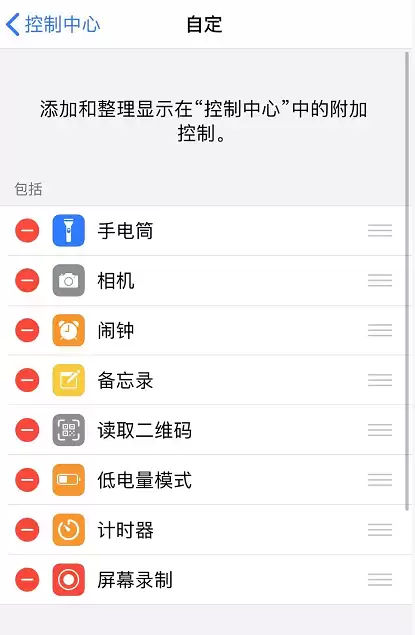
添加时,只需点击左侧绿色的“+”号,就能将其加入控制中心。如果你对图标排序有强迫症,也没关系——按住右侧的浮动方块上下拖动,即可把它挪到你顺手的位置。
真正开始录屏时,打开控制中心,点击那个圆形录制按钮即可开始记录。但如果你想把外界声音或自己的解说也录进去——比如做游戏解说或者录制操作教程——那就需要长按这个录制图标,在弹出的菜单中打开麦克风选项。
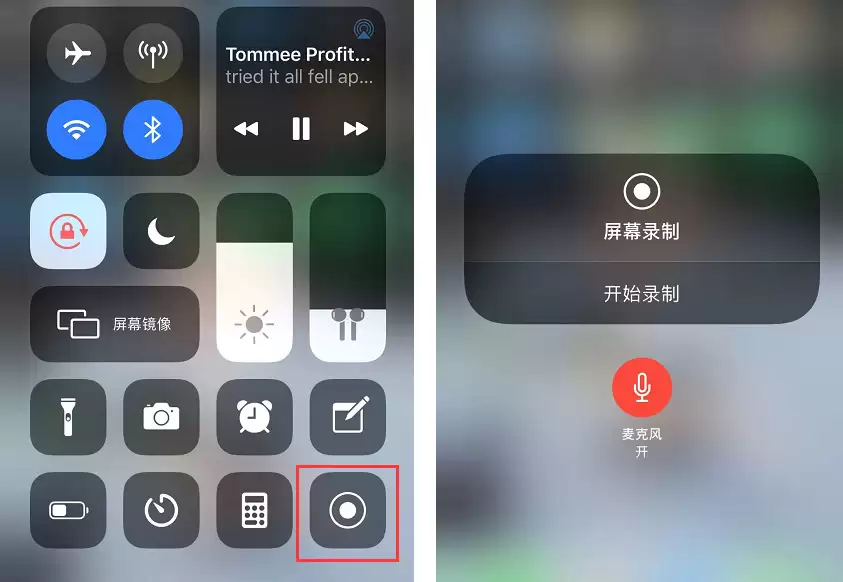
录制过程中,屏幕顶部会显示红色状态条。想要结束录制?点一下那个红色条即可,系统会自动将视频保存到相册里。
不过,有几个小细节值得留意:
1. 停止录制后,系统需要一点时间完成视频保存,此时请勿频繁操作手机,否则容易导致保存失败,前功尽弃。
2. 如果遇到“录制失败”的提示,多半是系统小Bug所致,重启设备通常就能恢复正常。
3. 不想让消息推送的弹窗出现在视频中?建议提前开启“勿扰模式”,确保画面干净清爽。
4. 视频是否有声音、音量大小,完全取决于手机当前的音频状态。如果手机处于静音模式,录出来的视频就是无声的。因此,打算录制声音的话,请先关闭静音,并将系统音量适当调高。
5. 最后提醒一句:部分第三方应用可能会限制录屏功能——比如某些涉及版权的视频App,此时录屏按钮点击后无响应,属于正常现象。


