
将iPhone 13通讯录备份至iCloud,操作步骤其实并不繁琐,但不少用户要么从未进行过备份,要么只依赖单一方式。实际上,常见的备份方案有三种,分别适用于不同使用场景:实时同步、整机备份以及本地加密备份。下面逐一详细解析,大家可根据自身习惯和实际需求灵活选择。
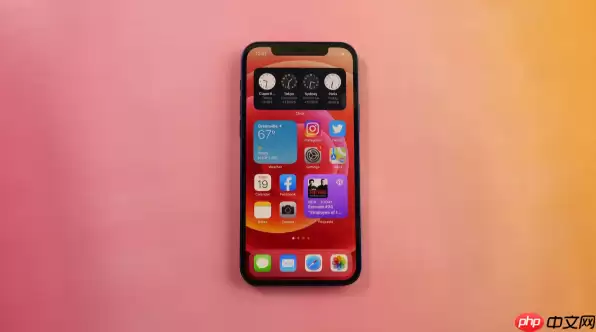
一切备份的核心目的,是确保设备中的联系人信息在遇到丢失、损坏或更换新机时能够完整恢复。iCloud备份无疑是最可靠的云端保障之一,但具体如何操作才能既省心又高效?接着往下看。
一、通过iCloud同步功能开启自动备份
这种方案相当于为通讯录上了一道“实时同步”的保险——只要手机处于联网状态,每次新增或修改联系人,iCloud都会自动跟随更新,无需手动干预。
操作路径非常直观:打开“设置”,点击顶部你的姓名区域进入Apple ID页面,然后选择“iCloud”。在“使用iCloud的App”列表中,点击“显示全部”,找到“通讯录”并打开开关——开关变为绿色即表示开启。系统会弹出提示询问是否合并现有联系人,选择“合并”,手机上的所有联系人便会自动上传至iCloud。
值得留意的是,完成这一步后,你其他苹果设备只要登录同一个Apple ID且开启通讯录同步,联系人也会自动同步过来。跨设备协同才是这种方法的核心价值所在。
二、通过iCloud云备份实现整机备份
如果说上面的方法仅针对通讯录,那么iCloud云备份则属于“全家桶”式方案——它会把手机中的几乎全部数据打包成一个备份文件,涵盖通讯录、照片、设置、App数据等内容。适合用于全面数据保护或换机恢复等场景。
操作同样并不复杂:进入“设置”→点顶部个人姓名→选择“iCloud”→点击“iCloud云备份”。如果尚未开启,将开关打开。然后确保手机已连接Wi-Fi、处于锁定屏幕状态,并且接入电源——这三个条件缺一不可,否则自动备份不会触发。
如果等不及自动备份,可以手动点击“立即备份”按钮,系统便会开始打包上传。首次备份耗时可能较长,耐心等待进度条走完即可。需要提醒的是,免费iCloud空间仅有5GB,如果数据量较大,可能需要考虑升级存储方案。
三、通过电脑使用“访达”进行本地加密备份
如果你对云端存储不太放心,或者想给数据留一份本地底牌,那么利用Mac上的访达进行加密备份是最稳妥的选择。它不仅包含通讯录,还支持加密保护隐私数据(如健康信息、密码等)。
具体操作:用原装或MFi认证的USB线将iPhone 13连接到Mac,打开“访达”应用,在左侧边栏“位置”区域会看到你的设备名称。点击设备名称进入管理界面,在“通用”标签页找到“备份”部分。
选择“将[设备]上所有的数据备份到此Mac”,然后勾选“加密本地备份”复选框——别忘了设置一个强密码,否则健康数据等敏感信息不会被备份进去。最后点击“立即备份”按钮,首次备份同样需要较长时间,但后续增量备份会快很多。
这三种备份方式并不互斥,完全可以组合使用。例如日常依靠iCloud同步保护最新联系人,每周或每月用iCloud云备份做整机快照,再偶尔用电脑进行一次本地加密备份——形成三重保险。数据安全这件事,多做一步总比事后追悔莫及要强。


