
系统升级后遇到屏幕失灵、点不动、完全没反应——这种情况在 iPhone 13 Pro Max 上并不少见,多半是系统临时故障或软件冲突在捣乱。别急着往售后跑,先按下面的顺序一步步排查,大概率能自己搞定。
本文运行环境:iPhone 13 Pro Max,iOS 18。
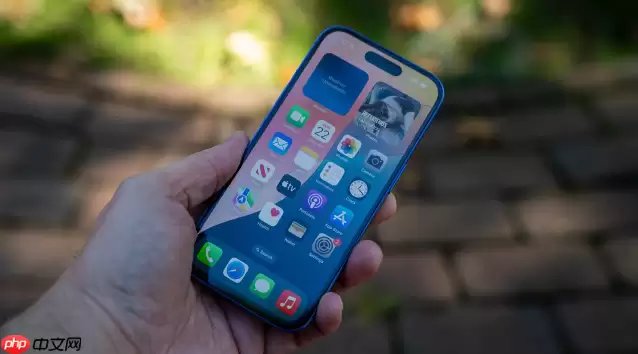
一、强制重启设备
强制重启不会丢数据,相当于给系统按个“重置键”,把所有卡死的后台进程一口气清掉,让操作系统重新加载。适合那种屏幕彻底点不了、设备卡死不动的情况。注意,带面容 ID 的 iPhone 操作顺序有讲究,别按错。
1、快速按下并释放音量加键。
2、快速按下并释放音量减键。
3、长按侧边电源键不放,持续超过10秒,直到看到苹果标志出现。
4、松开所有按键,等待设备自动重启进入系统。
二、连接电脑进行恢复或更新
如果强制重启没反应,那问题可能出在升级过程本身——系统文件有损坏或存在兼容性冲突。这时候需要借助电脑端的工具来修复。
1、用原装数据线把 iPhone 13 Pro Max 连接到电脑,然后打开 iTunes(Windows 用户)或访达(Mac 用户)。
2、等电脑认出设备,成功识别后界面会显示 iPhone 的信息。
3、选择“恢复 iPhone”或“更新”:“更新”只重装系统、不动你的数据;“恢复”则是全部清空再重装,相当于一次彻底格式化。
4、按屏幕提示操作,过程中确保网络稳定、连接别断。
三、检查屏幕硬件与服务状态
软件层面都试过了还不行?那就得考虑硬件故障,或者升级过程里触控驱动出了异常。有些时候系统更新会跟触控模块“闹别扭”,导致驱动无法正常响应。
1、重启后观察能不能短暂进入系统,插上充电器看看有没有触控反馈。
2、进“设置”>“辅助功能”>“触控”,查一下“触控调节”或“三维触控”设置是不是被误开启或改乱了。
3、去 Apple 官方支持网站查查设备是否在服务计划范围内,或者直接预约 Genius Bar 做专业检测。


