
科技媒体 Windows Central 在7月6日发布的博文中透露,微软计划于2026年秋季正式推送Windows 11 26H2功能更新。此次更新规模较大,核心聚焦AI体验,并对Windows Search进行了彻底革新,一口气带来了七项实质性的改进。
首先来看推送方式。根据现有信息,微软将采用启用包(Enablement Package)进行推送。对于已经运行Windows 11 24H2或25H2的用户,升级到26H2只需下载一个174KB的小型补丁,基本相当于一个开关操作。但如果仍停留在23H2版本,则需要下载接近6.5GB的完整系统镜像——这种差距,体验过的用户都明白。
接下来,直接进入正题,看看这七项升级具体是什么。
一、Ask Copilot
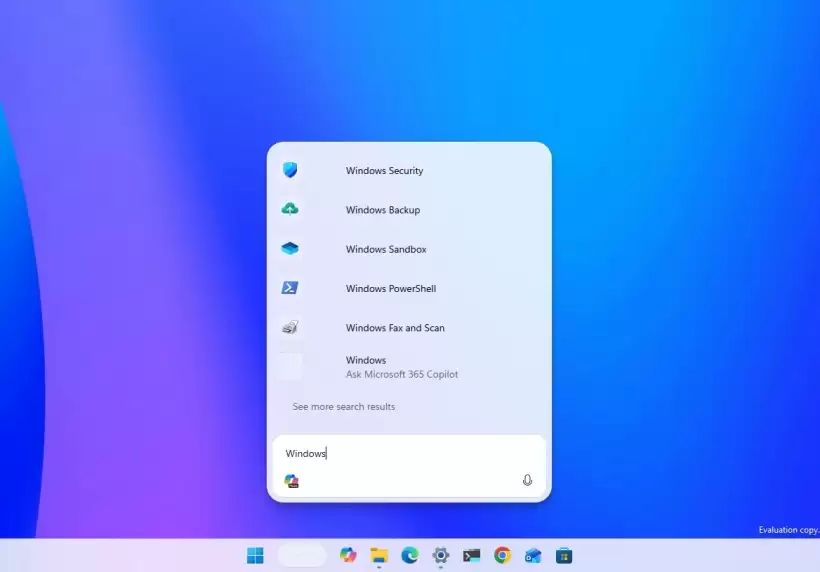
在26H2中,微软为Ask Copilot配备了全新的搜索框。用户可以像以往一样搜索文件、应用、设置,同时也能随时召唤Copilot,借助AI帮助过滤结果。简而言之,就是将自然语言交互与传统搜索紧密结合。只需输入一句话,系统就能更快地定位文件、打开应用或找到某项设置。
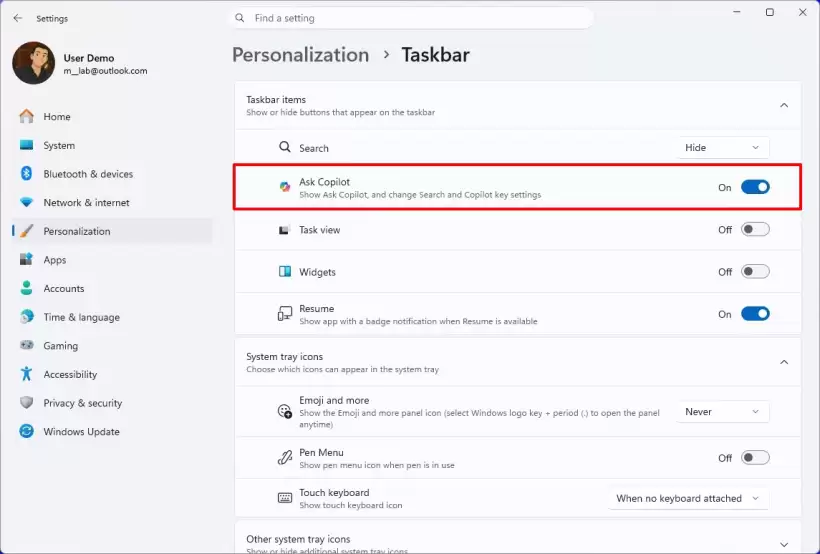
当然,如果不喜欢这种“智能化”干预,也可以手动关闭。设置路径为“设置 > 个性化 > 任务栏”,开关完全由用户决定。
二、支持调整任务栏位置
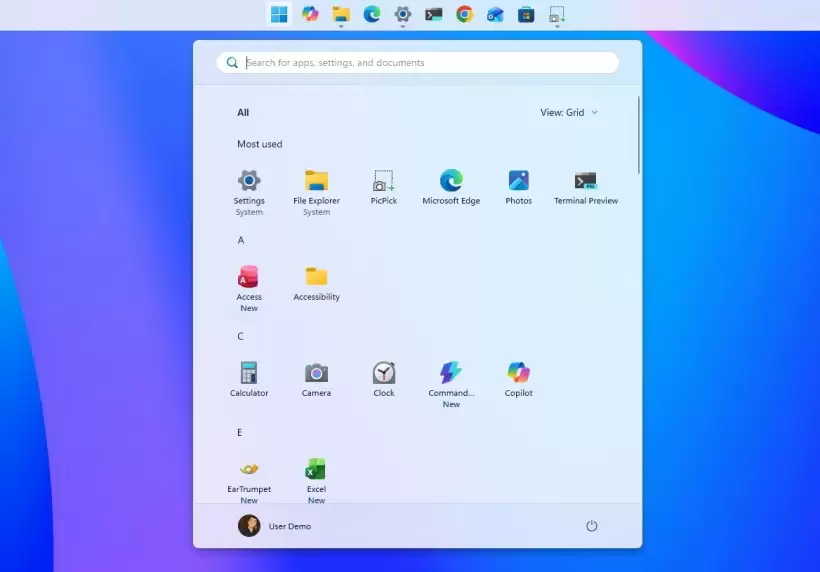
关于任务栏,微软终于做出了让步。在26H2中,任务栏不再强制固定在底部,用户可以将其移动到屏幕的上、下、左、右四个位置。那些一直念叨“任务栏放左边才更专业”的用户,这次终于如愿以偿。
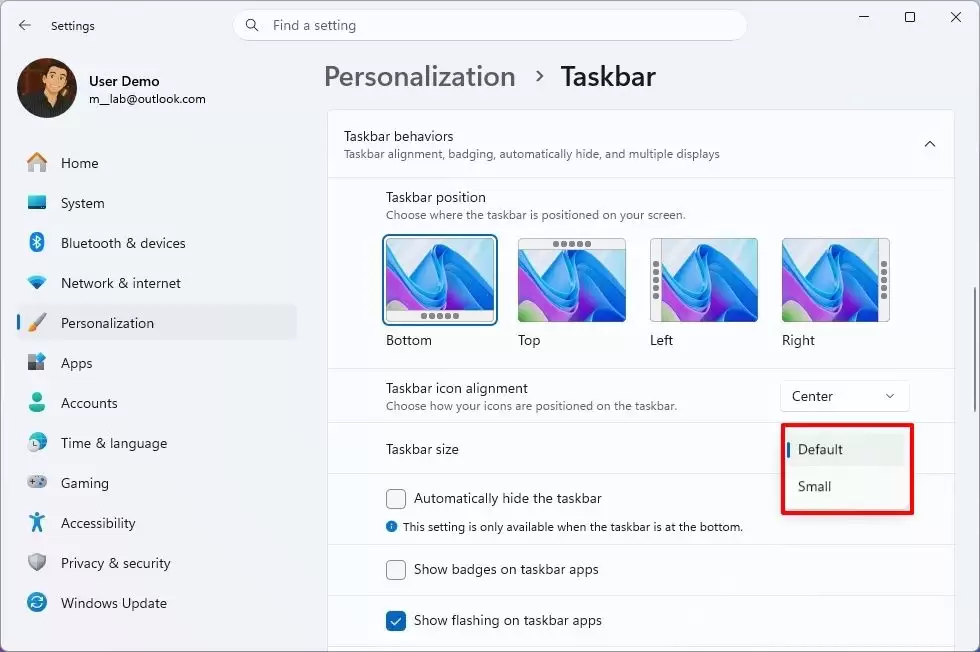
不仅如此,任务栏的高度也可调整。之前的Windows 11虽然提供了“显示较小任务栏按钮”选项,但只是缩小了图标,任务栏本身粗细不变。这次微软将“任务栏大小”与“应用图标大小”拆分为两套独立控制。在“任务栏大小”中提供了“默认”和“紧凑”两个选项,想要节省更多屏幕空间,完全取决于用户的搭配选择。
三、重新设计开始菜单
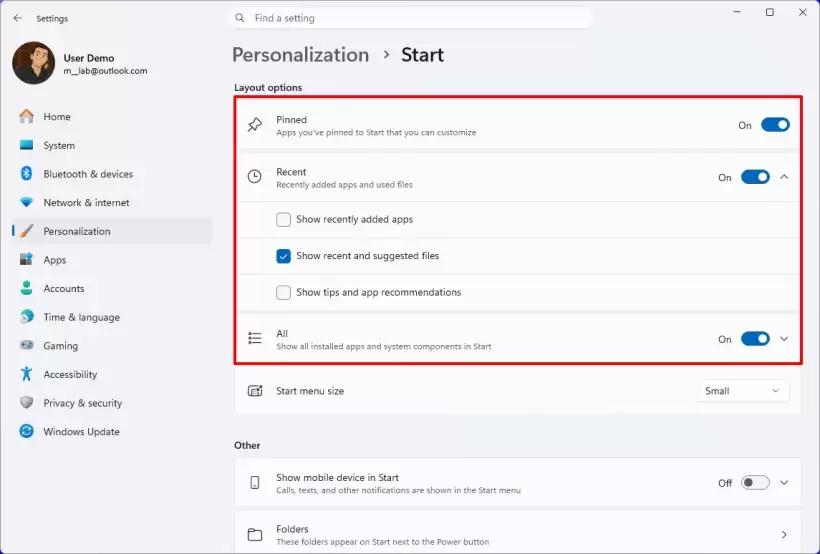
开始菜单也进行了翻新。新版开始菜单在设置中细分为多个区域,用户可以分别开启或关闭“固定项目”、“最近项目”和“所有应用”这三个板块。旧版开始菜单中的“推荐”部分,现更名为“最近使用”(Recent),并提供三种展示模式:仅显示最近安装的应用、仅显示最近打开的文件、或者两者同时显示。
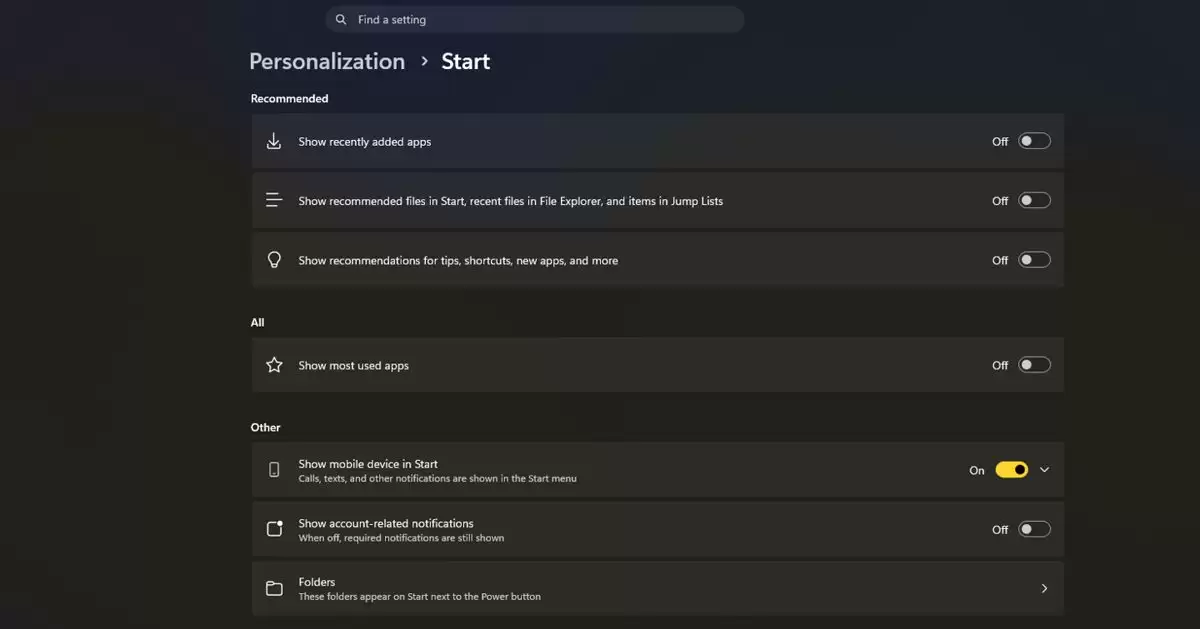
旧版开始菜单设置页面
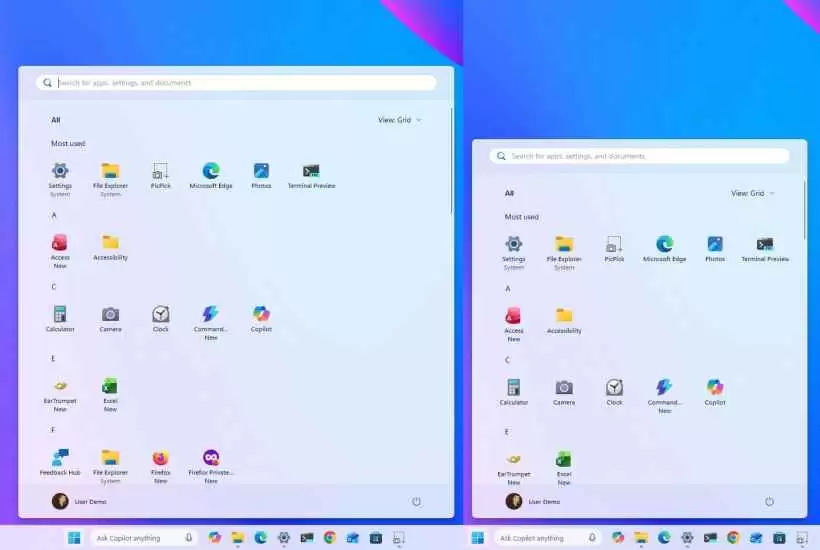
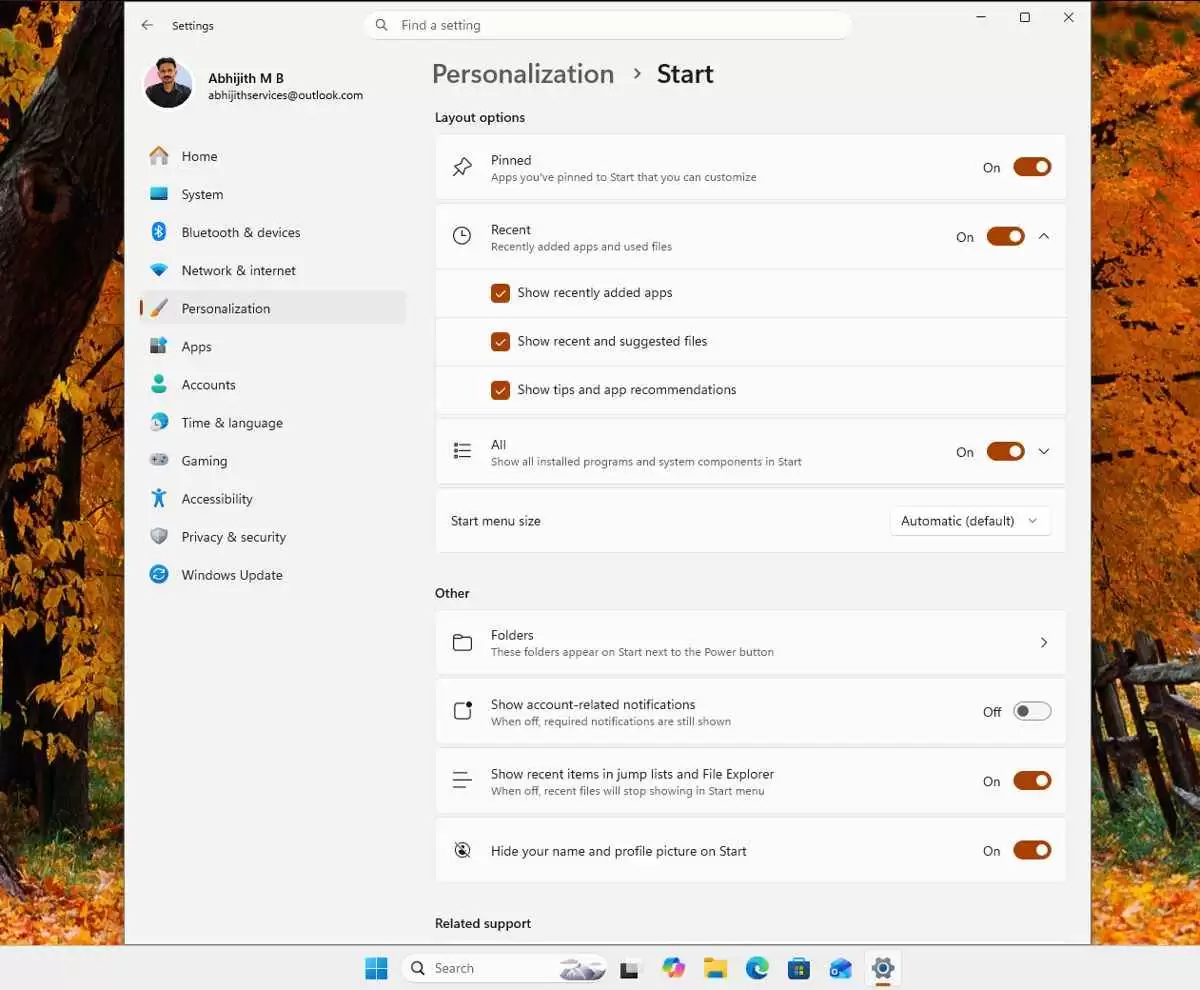
新版开始菜单设置页面
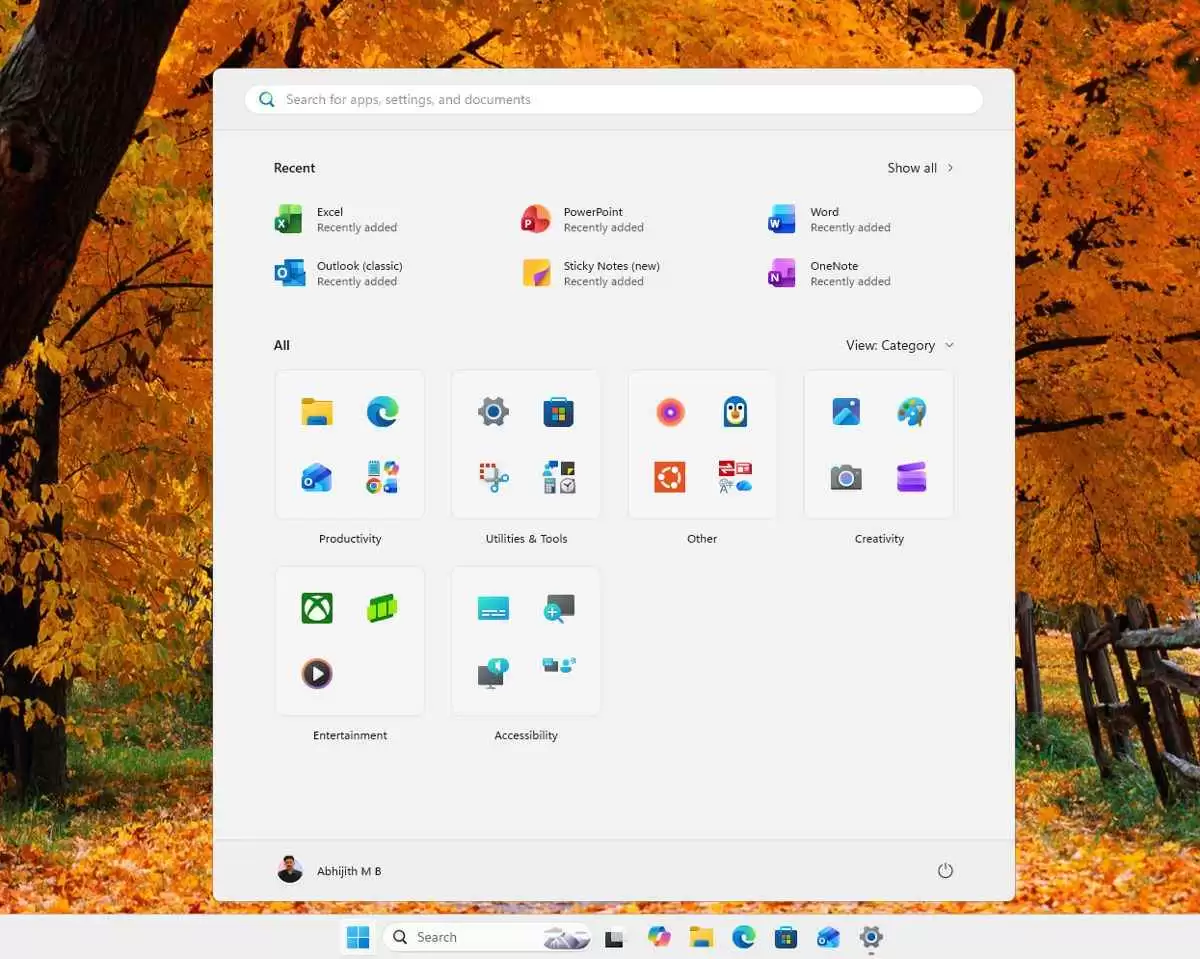
关闭固定(Pinned)后的开始菜单
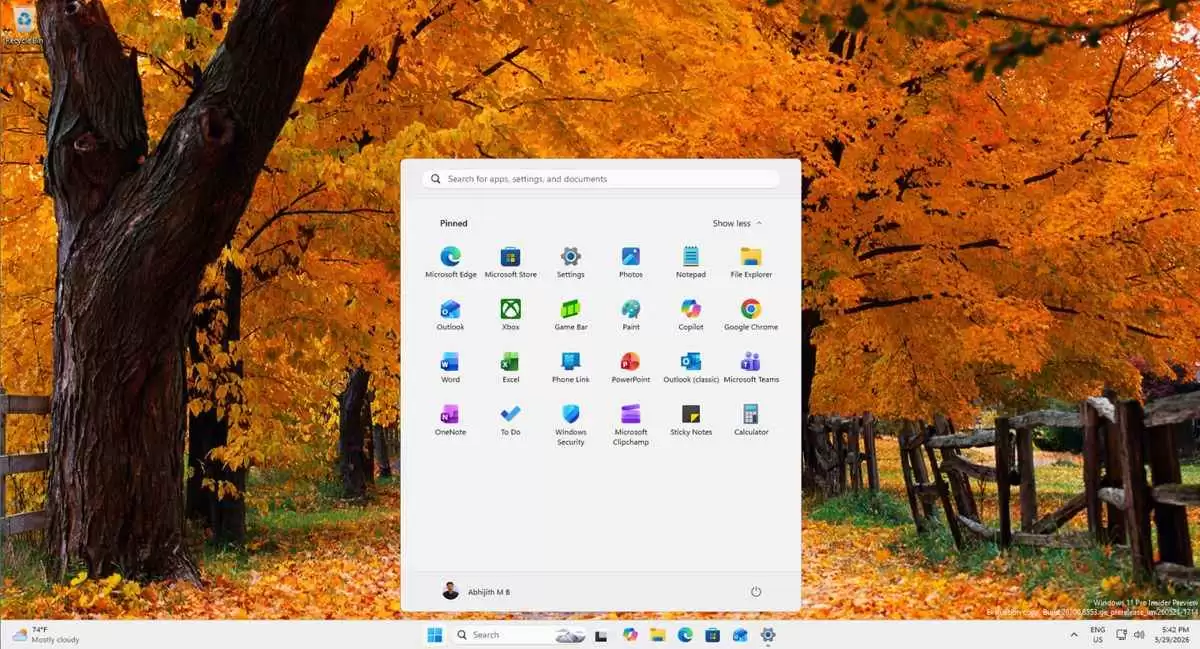
仅保留固定(Pinned)的开始菜单
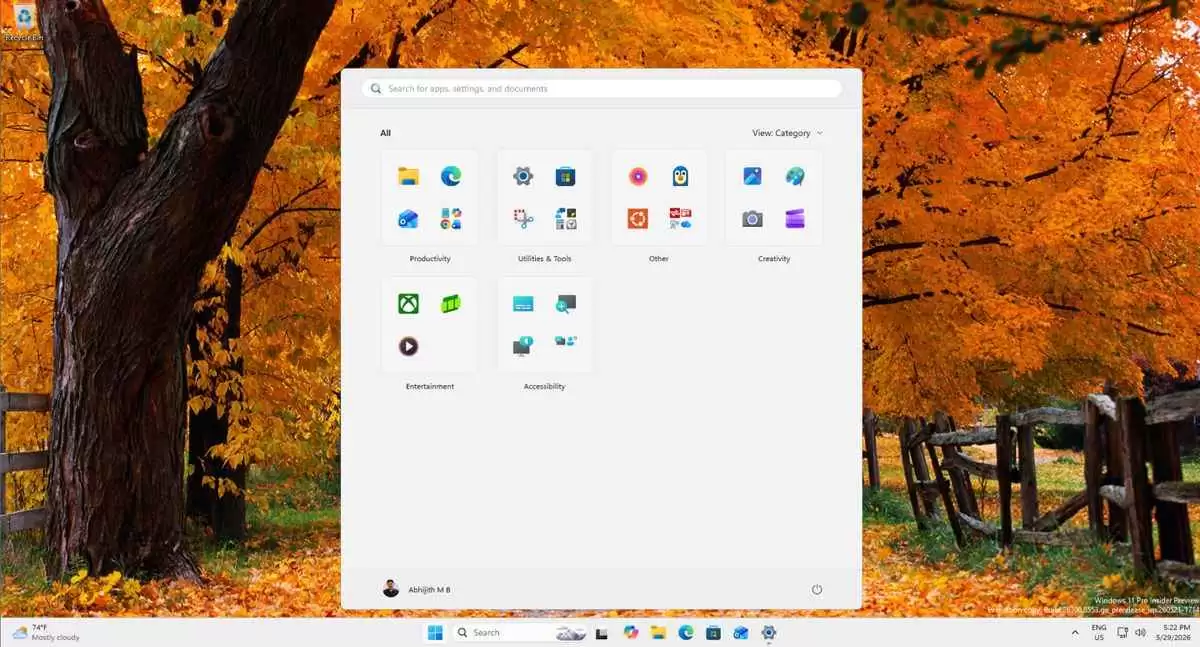
仅显示 All apps 与 Recent
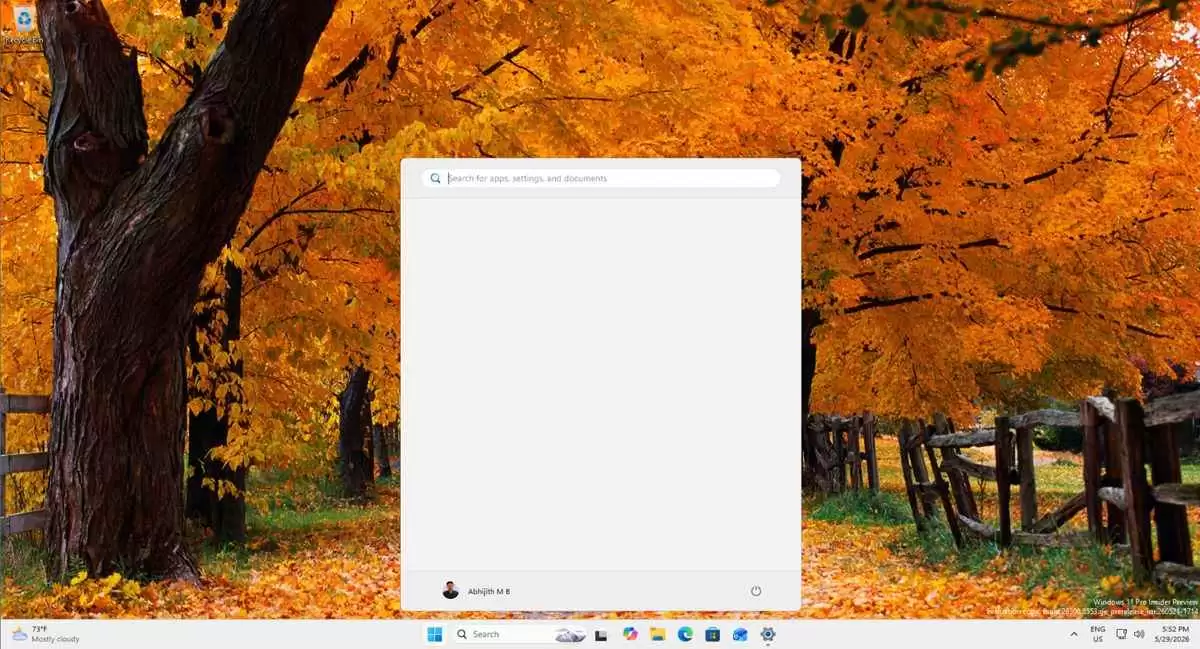
Recent 为空的开始菜单
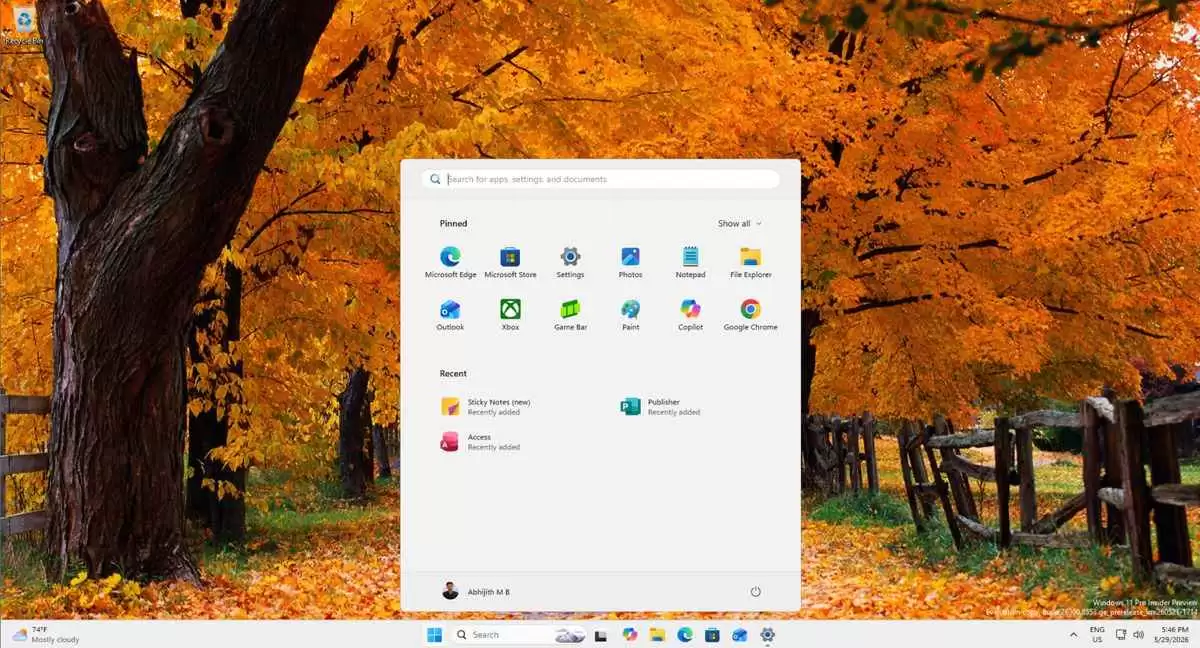
关闭 All apps 后的开始菜单
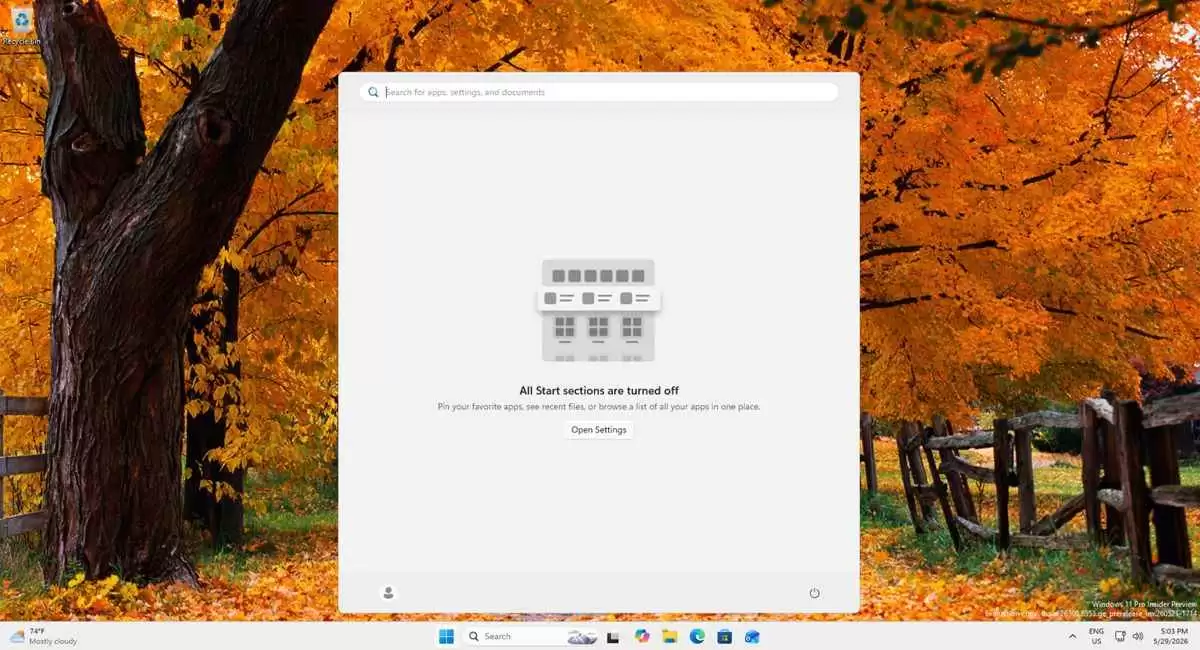
全部区域关闭的 Start menu
还有一个细节:在“设置 > 个性化 > 开始”中,新增了隐藏姓名和头像的选项。在演示或投屏场景下,这项功能非常实用,再也不用担心私人信息意外泄露。
四、Windows Search 可关闭网页结果
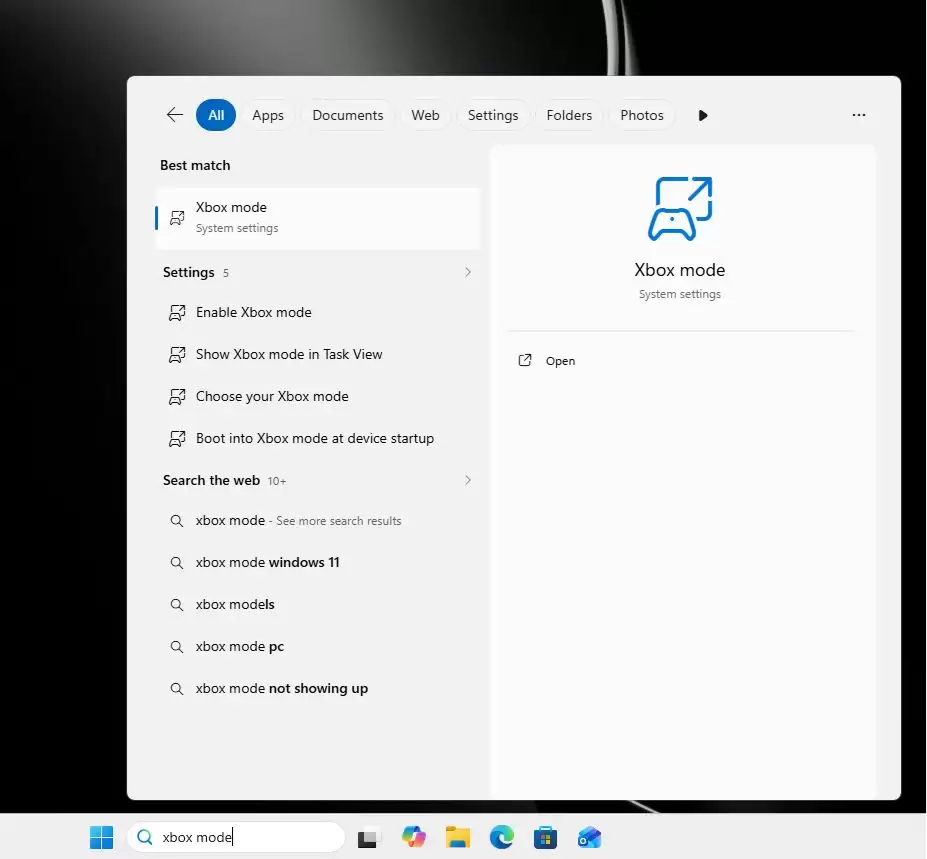
Windows Search终于拥有了禁止联网的权限。在26H2中,系统内置了一个选项,可以关闭网页搜索结果。也就是说,当用户在开始菜单或搜索框输入关键词时,结果只会显示本地文件、应用和设置,不再强行插入必应搜索结果。
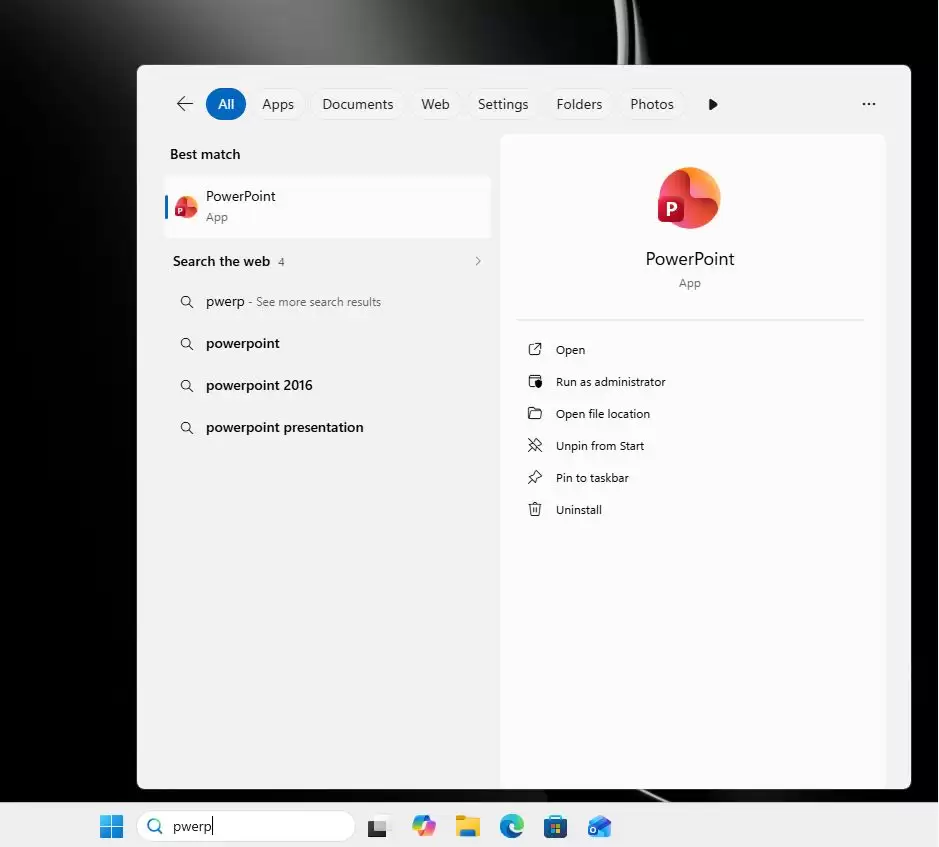
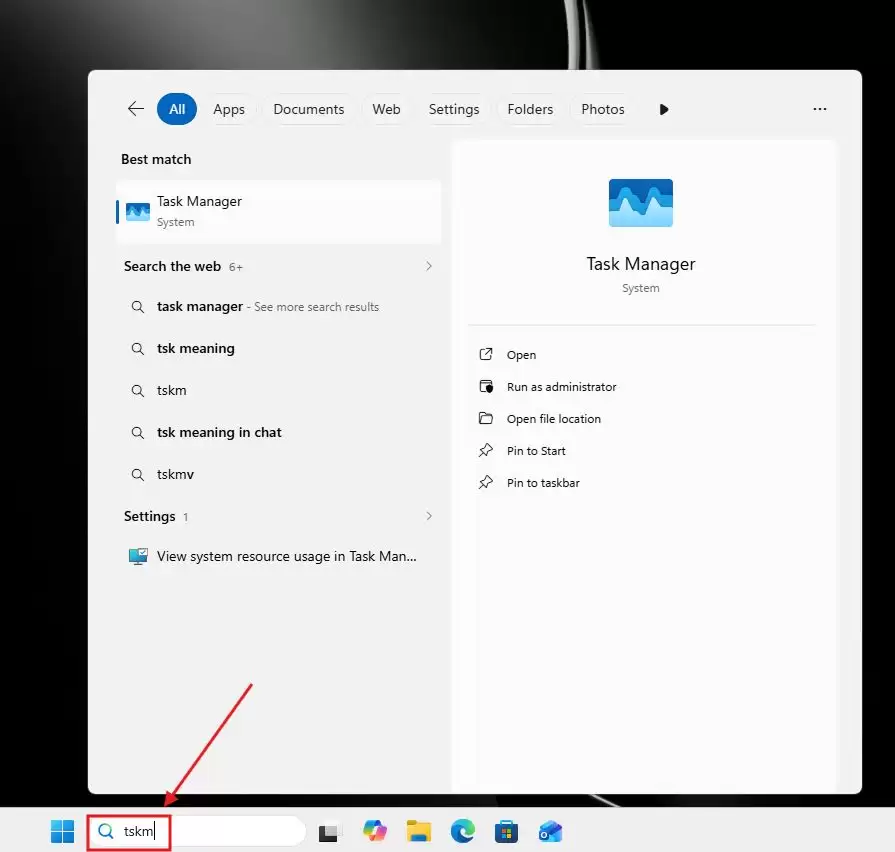
根据 Windows Latest 的测试,输入“pwerp”这种拼写错误的词,系统能正确匹配到本地的PowerPoint应用,并提供打开、以管理员身份运行、固定到任务栏等选项;输入“tskm”(少字母又多字母),也能直接跳转到任务管理器。这意味着搜索的本地匹配能力得到了显著增强。
五、把 Windows Update 控制权重新交给用户
Windows Update 这次终于不再那么强硬。26H2 中,用户可以通过基于日历的暂停设置,将更新暂停最长35天,并且支持无限次暂停。回想以前只能暂停7天、用两次就灰掉的选项,这次算是把控制权真正还给了用户。
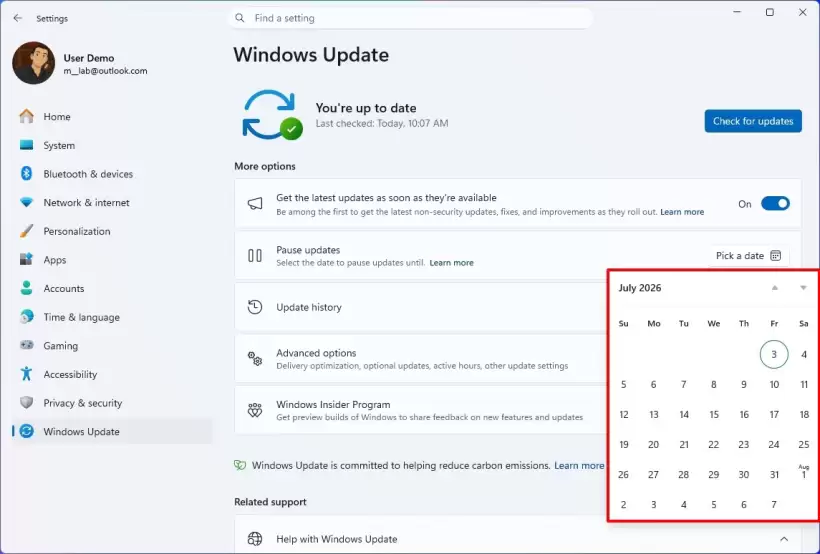
不仅如此,微软还将驱动更新、固件更新、产品更新和质量更新的安装节奏统一对齐,目标是把每月重启次数压缩到1次。对于系统稳定性要求较高的用户,这一点非常值得期待。
六、Administrator Protection
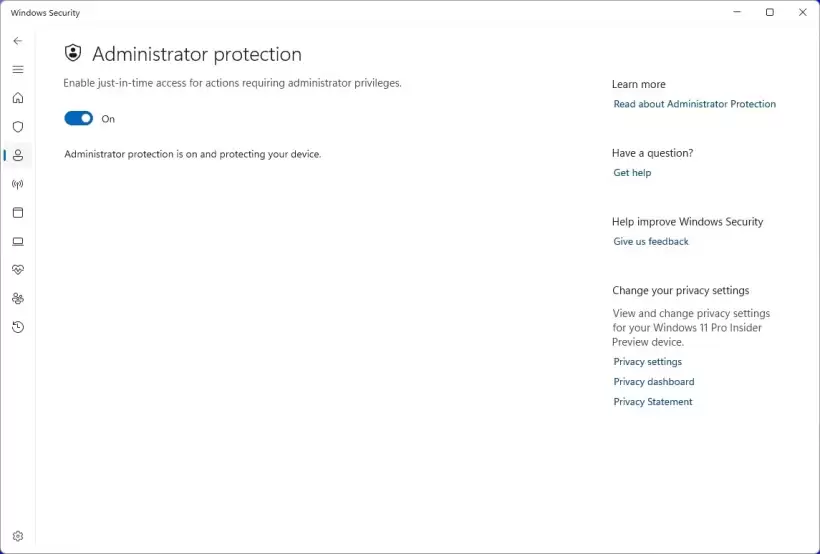
安全方面引入了 Administrator Protection。机制很简单:当系统需要执行提权任务时,会临时创建一个账户去执行操作,任务结束后自动删除。管理员权限不再持续持有,恶意软件想要利用长期的高权限作恶,难度大大增加。
七、更现代化的运行窗口
最后,经典又古老的“运行”对话框(Win+R)终于迎来了现代化改造。新版界面采用了Windows 11统一设计语言——圆角、更舒适的留白、清晰的整体布局。输入框更宽,顶部还新增了“最近命令”区域,方便重复使用之前输入过的内容。
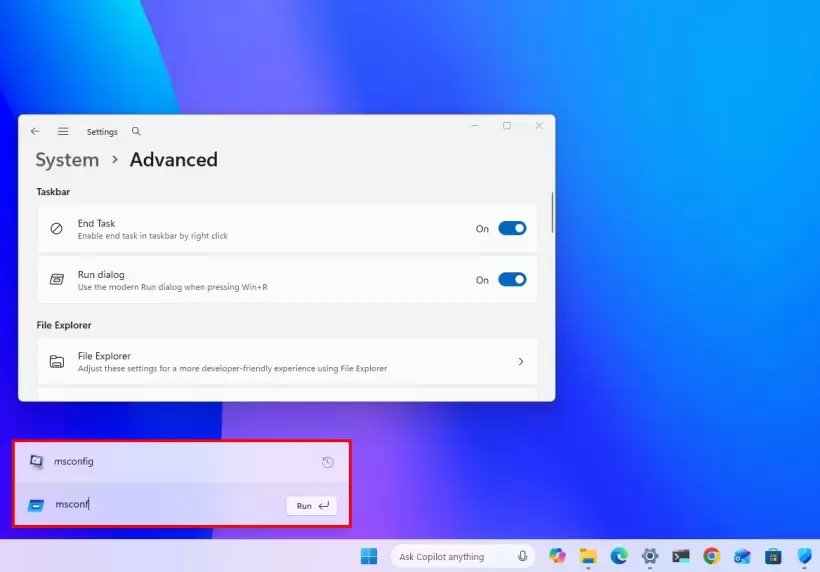
相比那个灰头土脸的古典版本,新界面的尺寸也大了不少,使用起来更加顺手。
相关阅读:
- 24H2/25H2 升级仅需数分钟! 微软官宣今秋上线Win11 26H2更新
- 微软官宣今秋上线 Win11 26H2 更新:启用包方式推送,硬件要求不变


