
如果你的 Windows 11 系统盘空间总是不知不觉被耗尽,反复排查却找不到原因,那么这次你很可能遇到了系统自身的 Bug。问题源于系统自动生成的数据库日志文件,它会悄然持续膨胀,极端情况下甚至能占用超过 500GB 的硬盘空间。此时,存储感知中的“系统和保留”类别占用也会异常飙升。
功能访问管理器(Capability Access Manager)引发的日志暴增
问题的核心在于名为“功能访问管理器”(Capability Access Manager)的系统服务。该服务负责记录应用权限使用情况,例如哪些应用调用了摄像头、麦克风、位置信息或屏幕捕获等。正常情况下,它的日志数据库仅占用几 MB 空间。然而,许多用户发现该日志文件竟膨胀至 70GB 到 200GB,更有极端案例直接飙升到 513GB,非常夸张。
该问题主要影响 Windows 11 24H2 和 25H2 版本。磁盘空间会在用户未进行任何明显操作时悄然被吞噬。异常庞大的数据库日志文件位于:
C:ProgramDataMicrosoftWindowsCapabilityAccessManagerCapabilityAccessManager.db-wal
如何检查是否受该问题影响
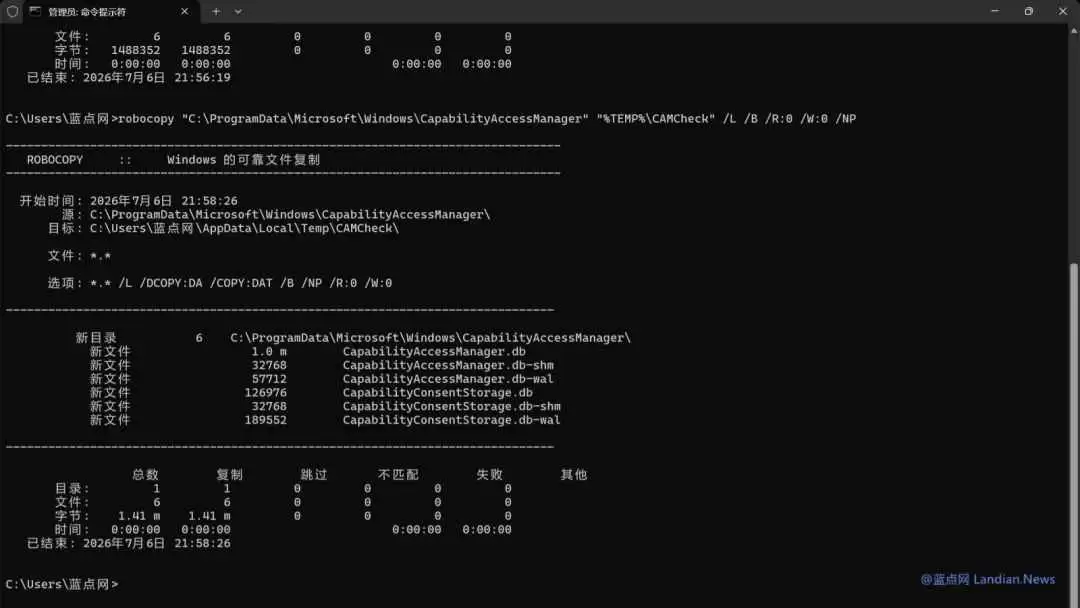
检查方法并不复杂:打开 Windows 11 的“设置”→“系统”→“存储”,点击本地磁盘,然后展开“显示更多类别”→“系统和保留”。如果“系统文件和保留”的空间占用异常庞大,那么很可能已经中招。此时需要检查日志文件的大小。但 db-wal 文件所在目录权限被锁定,无法直接查看,需要以管理员身份运行命令提示符来获取信息。
robocopy "C:ProgramDataMicrosoftWindowsCapabilityAccessManager" "%TEMP%CAMCheck" /L /B /R:0 /W:0 /NP
正常情况下,数据库日志文件大小仅为几 MB。例如,蓝点网测试机上的该文件只有 1.41MB,说明未受影响。如果检测结果显示为 GB 级别,则确认已中招。不过目前没有特别理想的手动处理方式。除非系统盘确实已被塞满,否则不建议直接删除文件。更稳妥的解决方案是直接安装最新的可选更新。
如何快速修复日志文件占用空间问题
微软已经在 KB5095093 预览更新中修复了这一 Bug。官方表示,该更新优化了 CAM 文件的磁盘空间使用。此修复将在下周发布的 B 类稳定版更新中面向所有用户推送。已经遇到问题的用户,可以提前安装此预览更新来解决。操作同样简单:在系统更新中多次点击“检查更新”,正常情况下会显示 KB5095093 预览更新。按照正常流程安装并重启系统即可。安装后,CAM 数据库文件应会自动清理并恢复到正常大小。
此方法不建议尝试!如果安装更新后仍无效,可考虑打开系统服务,找到“Capability Access Manager Service”服务并将其禁用,禁用后或许也能阻止数据库文件继续膨胀。
不要尝试禁用服务,可能导致无法联网或系统无法登录。


