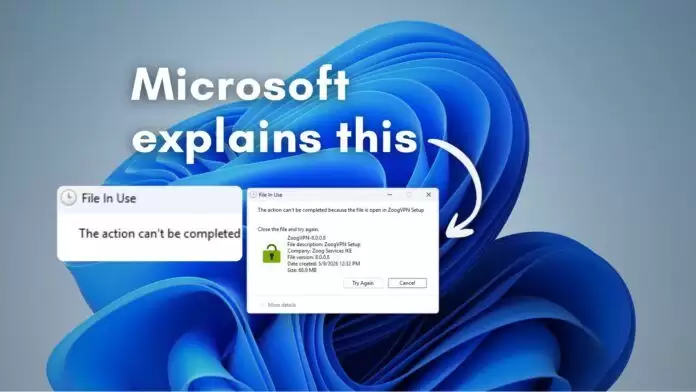
先说说这次微软官方到底是怎么解释的。Windows 11 里那个经典的“操作无法完成,因为其中的文件夹或文件已在另一程序中打开”弹窗,估计没几个人不熟悉。明明看起来没在跑什么程序,可系统就是不让删、不让动,甚至改个名字都报错。微软 Azure 那边的一位技术大佬,Mark Russinovich,最近出来说了点实在话:这个现象的根子,可以一直追溯到 1990 年代。换句话说,这是个老毛病了。
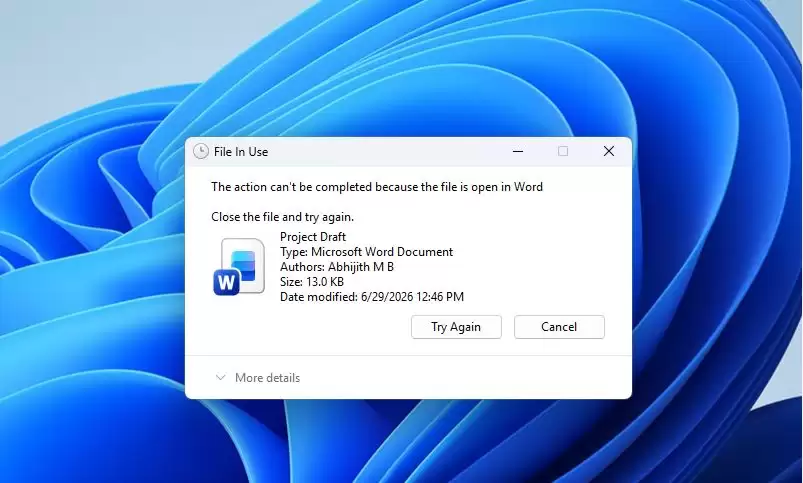
那么,文件到底为啥老被占用?Russinovich 总结了三个常见原因。注意,这三个原因都不是你刚关掉的应用在捣乱。
第一个,杀毒软件。杀毒软件在扫描文件时,会以系统级别的权限保留一个“句柄”——这个句柄就相当于一把锁,文件被它锁住,其他操作自然进不来。
第二个,局域网里的其他电脑。别以为文件只在你自己的电脑上才有用。同一网络里,如果有别的设备正在引用这个文件,系统同样会把它标记为占用状态。这种跨机器的锁定,经常让人摸不着头脑。
第三个,最隐蔽的:DLL 文件。当某个 DLL 被以内存映射的方式加载进进程地址空间后,它不会以常规句柄的形式显示出来,但文件确实是锁住的。这就好比它偷偷拿了一把隐形钥匙,你从外面看不到,但门就是打不开。
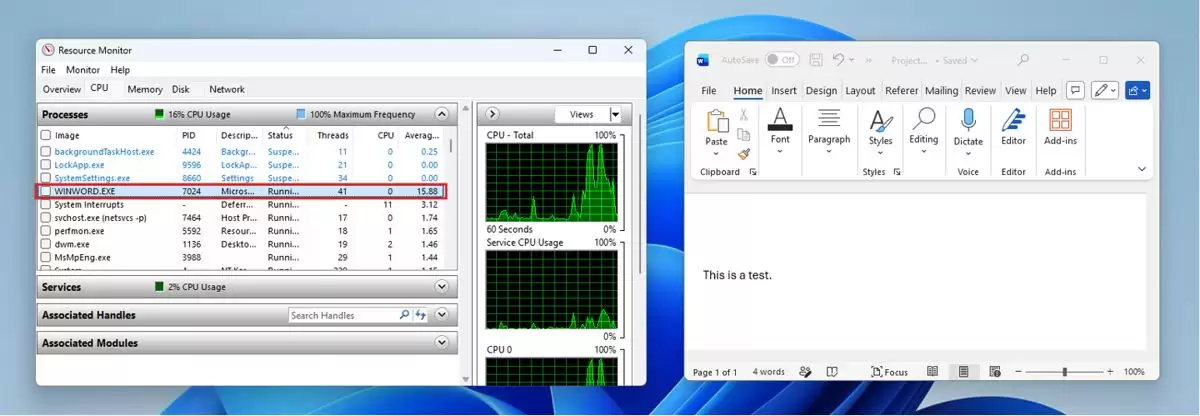
真要追查到底是谁在占用文件,微软自家的官方工具里其实藏着不少好东西。Russinovich 本人在 1990 年代就编写了一个名为 Handle 的命令行工具,专门用来查看系统内全部打开的文件句柄。现在这个工具属于微软维护的 Sysinternals 工具集。用户只需要以管理员身份打开命令提示符,运行 Handle,输入文件名就能搜索出占用来源,同时还能看到对应的进程名称和进程 ID。
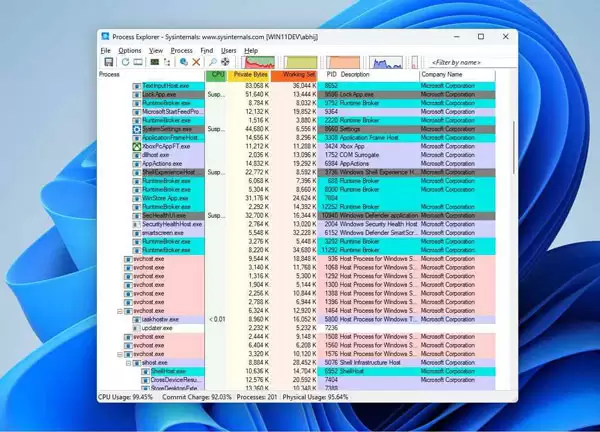
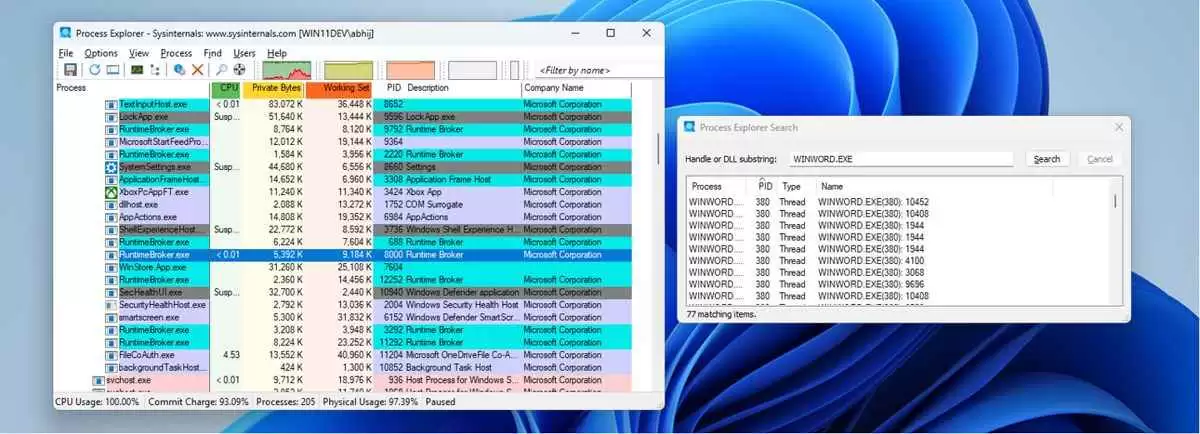
如果你更习惯图形化界面的操作,还有 Process Explorer 这个工具。在 Process Explorer 里按下 Ctrl + Shift + F,就能打开“Find Handle or DLL”搜索窗口。输入文件名后,哪些进程正在占用它,一目了然。
除了上述两款老牌工具外,Windows 11 用户还有一个更简洁的选择:PowerToys 中的 File Locksmith 模块。只需要右键点击被占用的文件,选择“Unlock with File Locksmith”,系统就会直接列出所有正在占用该文件的进程。更友好的是,在同一窗口里就能直接结束相关进程,省去了来回切换的麻烦。