
iPhone 12 Pro 清除系统缓存,其实远没有想象中那么复杂。核心思路就一条:用好系统自带功能,再有针对性地处理那些“缓存大户”。手机用久了,缓存主要来自日常刷应用、浏览网页,以及系统临时文件——只要方法得当,释放空间的效果立竿见影。
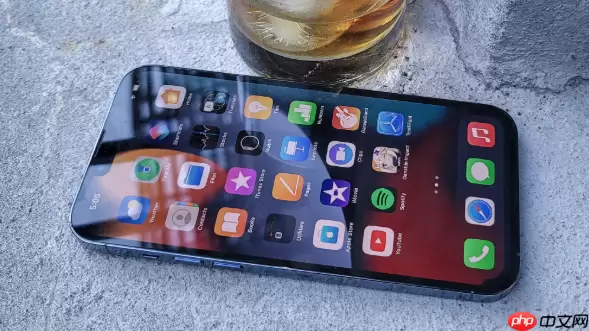
先把最基本的操作捋一遍。从【设置】→【通用】→【iPhone 存储空间】入手,iOS 会自动扫描并给出优化建议,这是最安全也最高效的起点。
使用系统存储管理工具
- 进入【设置】→【通用】→【iPhone 存储空间】,等它完成扫描。
- 注意看“推荐”区域——如果有【清理】或【优化】按钮,直接点击执行系统级优化就好。
- 那些长时间没碰的大型应用,比如吃灰的游戏或视频 App,选择【卸载 App】。这个操作会清除缓存,但文档数据会保留,方便以后恢复。
- 要是某个应用已经彻底用不上了,直接【删除 App】,所有关联文件一次性清掉。
清理 Safari 浏览器缓存
Safari 的缓存常常是“系统数据”里膨胀最快的部分,定期清理效果立竿见影。
- 打开【设置】→ 找到【Safari 浏览器】。
- 点击【清除历史记录与网站数据】,确认即可。这一步会清掉浏览历史、Cookie 和所有网站缓存,不过保存的密码不受影响。
- 为了减少未来缓存堆积,建议在 Safari 设置中开启【自动关闭标签页】——设成“一天”是比较合理的频率。
处理微信等大型应用缓存
社交类 App 往往是缓存的重灾区,需要单独“关照”。
- 打开微信 →【我】→【设置】→【通用】→【存储空间】。
- 等待计算完成后,点击【清理缓存】,这部分数据可以放心删除。
- 如果空间仍然吃紧,进入【管理聊天记录】,挑那些图片、视频扎堆的旧对话进行选择性删除。
重启设备释放临时文件
别小看这个动作——简单的重启就能清空运行内存里的临时数据,对轻微卡顿很管用。
- 快速按一下音量上键,再快速按一下音量下键,接着长按侧边电源键。
- 等屏幕上出现关机滑块,拖动关机。
- 等待 30 秒,再长按电源键开机。临时文件基本就清空了。
基本上,这几招已经足够应付日常缓存清理了,完全不需要第三方工具。建议每个月抽空看一眼存储空间,顺手清一清 Safari 和微信的缓存,手机的流畅度就能维持得很好。


