
手机里存着大量珍贵的照片、重要的聊天记录以及工作文件,一旦遭遇误删、系统崩溃或设备丢失,确实令人头疼。好消息是,只要您曾做过备份,无论是通过iCloud还是电脑端的iTunes/Finder备份,都能高效找回数据。即便备份缺失,部分可靠的第三方恢复工具仍有机会挽回损失。下面将详细介绍几种主流恢复方案。
一、从iCloud云备份恢复数据
若您已开启iCloud自动备份功能,这条路径最为便捷高效——苹果会定期将手机数据上传至云端。整个过程仅需联网,无需连接电脑。操作步骤如下:首先将手机连接至稳定的Wi-Fi网络并接通电源(这一步至关重要,中途断网或断电可能导致前功尽弃)。如果手机已激活使用,需要先抹掉所有内容:依次进入“设置”>“通用”>“传输或还原iPhone”>“抹掉所有内容和设置”。抹除后手机将重启并进入初始设置界面,按提示操作直至出现“应用与数据”选项时,选择从iCloud云备份恢复。登录Apple ID,挑选合适的备份时间点,耐心等待即可——恢复过程中请确保Wi-Fi和电源持续连接。

二、从电脑上的iTunes/Finder备份恢复数据
若您习惯使用电脑为iPhone备份,此方式恢复速度更快——本地数据传输无需下载云端内容,也不消耗流量。需注意:务必使用之前备份时所用的那台电脑,并建议搭配原装数据线以确保稳定连接。将手机连接电脑后,打开iTunes(适用于Windows或macOS Mojave及更早版本)或Finder(适用于macOS Catalina及更高版本),在设备摘要页面的“备份”区域,选中目标备份时间点,点击恢复备份并确认。电脑将直接写入数据,结束后手机自动重启,原有数据即可完整找回。
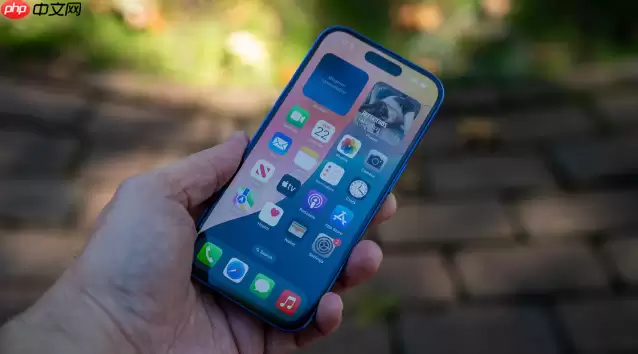
三、使用第三方专业数据恢复软件
上述两种方法均依赖备份文件。但当备份过期、不完整,或您从未备份过时,专业第三方数据恢复工具便成为关键选择。这类软件可对iPhone存储进行深度扫描,从设备底层尝试找回被删除但尚未被新数据覆盖的信息。操作方法同样直观:在电脑上下载信誉良好的苹果数据恢复软件(注意选择口碑佳的产品以保护隐私)。安装后通过数据线连接iPhone,软件通常会提示选择扫描模式——建议选择深度扫描以覆盖最大范围。扫描耗时数分钟至十几分钟,完成后可在预览界面查看联系人、照片、信息、备忘录等不同类别数据。勾选需要恢复的条目,点击“恢复到电脑”或“恢复到设备”即可。全程请确保手机供电稳定,避免中途断电。

说到底,数据恢复工作中,防患于未然远比事后修复更具性价比。定期备份并检查备份完整性,才是持久无忧的根本策略。当然,若意外发生,以上几条路径足以应对绝大多数场景。


