
想在 iPhone 折叠屏上同时观看视频并回复消息、浏览网页或查阅资料,必须提前开启画中画功能并掌握正确的触发方式——系统默认隐藏该开关,而且部分 App 即使支持也无法自动响应手势,跳过设置步骤会导致向上轻扫或点击图标均无效。
等等,先别急着操作。这里有一个重要提醒需要提前说明:目前苹果尚未发布任何官方折叠屏 iPhone,所有所谓的“iPhone 折叠屏”均为误传或第三方改装机型。iOS 系统原生画中画功能仅适配标准直板 iPhone 机型,未针对任何折叠形态做专门适配。如果你手中的设备并非苹果官方出品,请务必绕行——本教程中的系统级设置一旦在非官方设备上执行,极有可能引发界面错位、窗口丢失甚至触控异常,得不偿失。
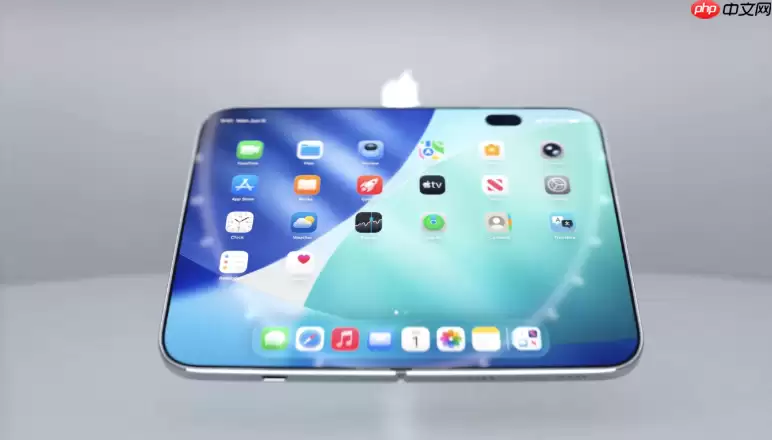
好,确认设备没问题后,我们进入正题。其实整个过程只需两步:先打开系统开关,再学会如何触发它。第一步往往是大多数人容易忽略的——系统默认隐藏了画中画功能,需要手动从后台调出。
确认设备与系统兼容性
说到底,画中画是 iOS 的原生能力,但它的触发逻辑和 App 适配情况一直有些让人琢磨不透。目前苹果尚未发布折叠屏 iPhone,所以所有关于“折叠屏”的教程基本是吸引眼球的说法。请牢记:iOS 系统原生画中画功能仅适配标准直板 iPhone 机型,未针对任何折叠形态做专门适配。如果你用的是非官方设备,别指望这个教程能帮你顺利实现——轻则功能失效,重则界面崩溃。
开启画中画系统开关
这一步是所有后续操作的前提,未开启此开关,任何应用都无法触发画中画。iOS 之所以把这个开关藏得这么隐蔽,主要是为了避免误触和减少后台资源占用,但也确实让不少用户错过了这个非常实用的功能。
操作其实很直接:
1、打开“设置”→点击“通用”→向下滚动找到并点击“画中画”。
2、将“自动开启画中画”右侧的开关拨至开启状态。
3、如果设备运行 iOS 17.5 或更高版本,还需要确认“始终允许画中画”也处于开启状态——这个选项专门控制 FaceTime 通话是否支持悬浮,关闭后只有视频类 App 可用,通话类的就不支持了。
在Safari中触发画中画
Safari 是唯一无需额外适配即可稳定启用画中画的系统浏览器,适用于 YouTube、Vimeo、Apple 官网视频等 HTML5 标准站点。不过需要了解它的局限性——某些嵌套 iframe 或 DRM 加密较严的网页视频,它无法处理。
方法一:手势退出法
播放视频时,从屏幕底部向上轻扫并快速松手,视频会自动缩小为浮动窗口,停靠在右上角。这个动作要快,不要拖着不放,否则会触发多任务视图。
方法二:控制栏调用法
进入全屏播放→轻触屏幕唤醒控制条→点击右上角两个重叠方框图标→窗口立即生成。
注意:如果控制条上没有那个图标,说明当前网页没有通过 Media Session API 声明支持画中画。这时候不必纠结,换成 Apple TV App 或 YouTube App 更为稳妥。
在第三方视频App中启用画中画
腾讯视频、B 站、爱奇艺等主流 App 需要单独适配,而且仅限 iOS 16 及以上版本。部分旧版客户端即使系统开关已经打开,也会因 SDK 未更新而始终无法触发。
第一步:确认 App 版本为最新(去 App Store 检查更新)
第二步:播放任意支持画中画的视频(比如 B 站首页推荐中的横屏视频)
第三步:点击播放器右下角「画中画」按钮(图标是两个叠加的方块)→窗口弹出
第四步:双指捏合缩放窗口大小,按住顶部横条拖动至左侧或右侧边缘可以吸附停靠——拖离屏幕边缘会自动隐藏,从边缘向内滑动可以唤回。
这里有个小细节值得留意:直接把视频拖到角落就行,但切记不要拖太靠近边缘,否则窗口会消失,而且无法通过常规手势找回。届时只能重新播放视频再触发一次,稍微有些麻烦。


