
苹果官方至今没有给 iPhone 直接塞一个“应用锁”功能,这确实让不少用户头疼——想给微信、QQ上个锁,翻遍设置也找不到入口。不过别急,系统里其实藏着一个“曲线救国”的方案,利用“屏幕使用时间”就能达到类似的效果。下面把具体操作拆开来讲,跟着走一遍就能搞定。
具体设置步骤
第一步,打开 iPhone 的“设置”,找到“屏幕使用时间”。如果你是第一次进入这个功能,系统会弹出一屏介绍,记得选择“这是我的 iPhone”——选错了后面会绕弯路。
第二步,在“屏幕使用时间”页面里,点击“为屏幕使用时间设置密码”。这个密码就是你要设的“应用锁”密码,建议设一个既好记又不容易被猜到的组合。
有一点必须提醒:这个密码如果忘了,除了抹掉所有数据恢复出厂,没有别的办法能找回。所以要么记在脑子里,要么存在密码管理器里,别指望苹果客服能帮你解开。
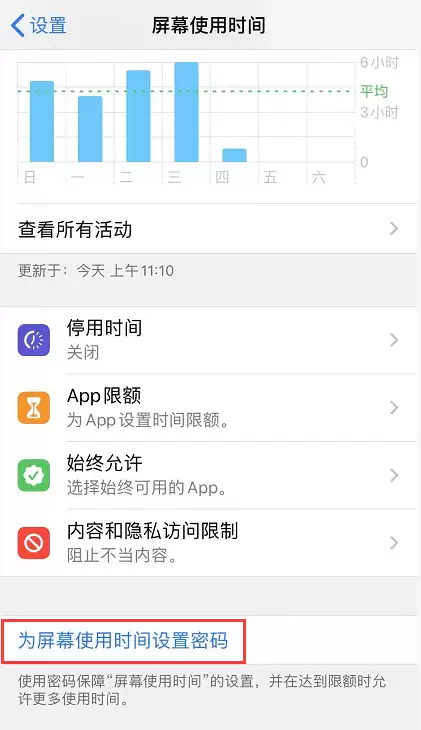
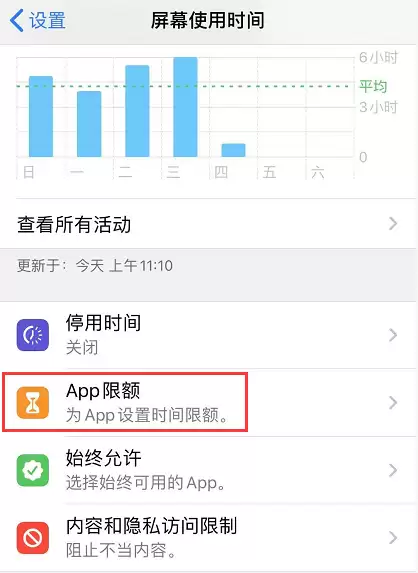
第三步,设完密码后,点击页面里的“App 限额”。
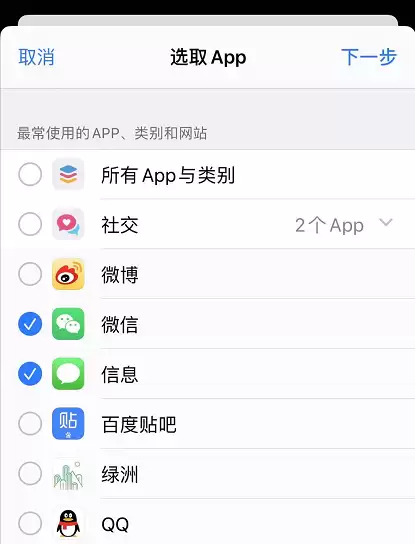
第四步,点击“添加限额”,然后在应用列表里勾选你想要锁定的应用。你可以按类别全选,比如把整个“社交”类一次搞定,也可以只挑微信、QQ这样的单个应用。按需选择就行。
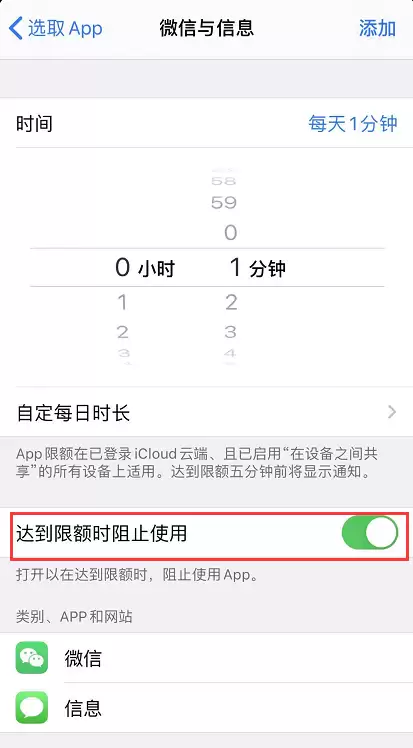
第五步,选好后点击“下一步”。关键的一步来了:把时间设置为“1分钟”——这是系统允许的最小值。同时务必打开“达到限额时阻止使用”的开关。然后点右上角的“添加”,设置就完成了。
第六步,生效之后的效果是这样的:当你打开被锁定的应用,正常使用 1 分钟之后,系统会弹出“已达限额”的提示。这时候会有一个“请求更多时间”的按钮,点击它输入你刚才设的屏幕使用时间密码,就能继续用。而不知道密码的人,哪怕想继续点应用,也只能看到限额提示,无法进入。
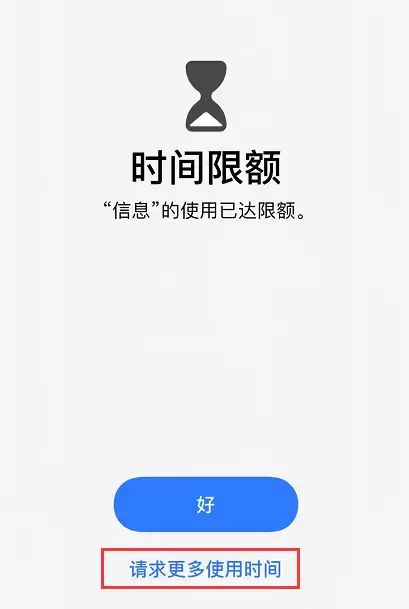
这个方法的本质是“时间锁”而非传统意义上的“应用锁”,但日常用起来效果完全够——别人拿起你的手机,点进微信最多看一分钟就被拦住,没有密码根本进不去。唯一的“副作用”是,你自己每次使用也会触发这个 1 分钟倒计时,不过只要顺手输一下密码就能解除,习惯了其实不麻烦。


