
说实话,手机一旦出现卡顿或反应迟钝,大多数用户的第一反应就是重启。但对于iPhone用户来说,“重启”其实包含两种不同操作:强制重启与关机再开机。两者虽然都能让设备重新运行,但其背后的工作原理差异显著。接下来,我们将详细剖析这两种方式的区别。
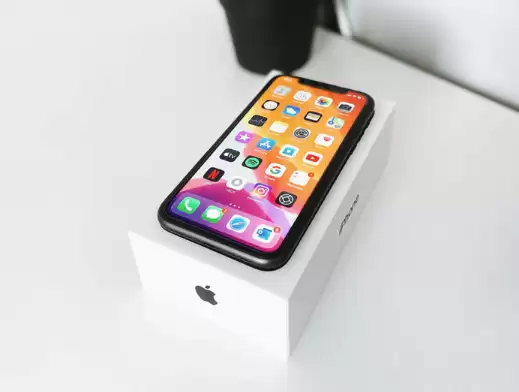
是否检测硬件
强制重启仅涉及软件层面的重新启动,不会触发硬件检测。它会跳过开关机过程中的复杂步骤,直接让系统重新加载核心进程。而关机再开机则是将硬件和系统完全关闭,随后对所有硬件进行一次全面自检,并从头加载所有数据。简而言之,前者可视为“表面重启”,后者则是“深度重启”。
速度对比
由于省略了大量检测环节,强制重启的速度明显更快——通常只需几秒钟就能进入系统界面。关机再开机需要执行完整的启动流程,因此耗时相对更长。
耗电量
强制重启仅调动软件部分,CPU负载较低,因此功耗较小。关机再开机时,CPU需要全速运行以完成硬件检测和系统加载,耗电量自然会高出不少。
清理效果
强制重启对手机内部的清理程度有限,它无法触及系统深层,许多临时数据和缓存仍会保留。关机再开机则会对整个系统数据进行一次全面扫描,连更深层次的程序垃圾也能一并清除。因此,如果你觉得手机使用一段时间后运行卡顿、缓存堆积,关机再开机是更彻底的清理方案。
综合来看,当你的iPhone遇到黑屏、死机、系统卡死等严重故障时,建议优先使用强制重启快速恢复运行;而如果想清理系统缓存、解决日常小毛病,关机后再开机则是更加彻底的选择。
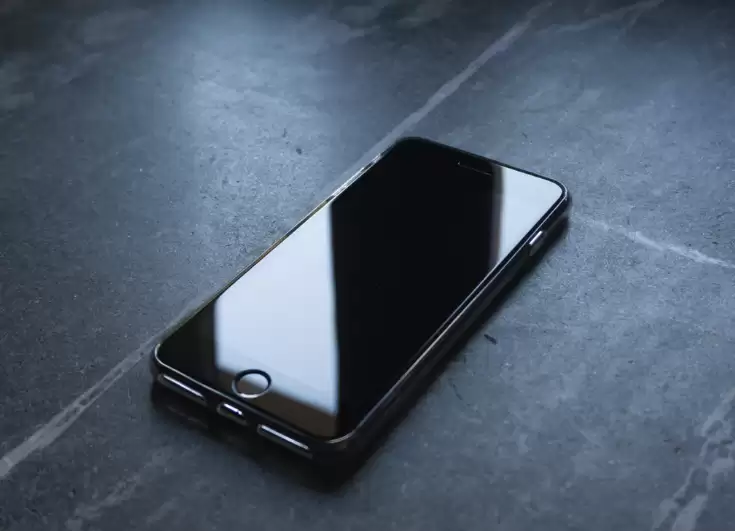
iPhone 各机型强制重启方法
iPhone 8 或更新机型:先快速按下并松开音量调高按钮,再快速按下并松开音量调低按钮,然后长按侧边按钮,直到看到 Apple 标志。
iPhone 7、iPhone 7 Plus:同时长按侧边按钮和音量调低按钮,直到看到 Apple 标志。
iPhone 6s 或更早机型:同时长按主屏幕按钮和顶部(或侧边)按钮,直到看到 Apple 标志。
iPhone 各机型关机后再开机的方法
iPhone X 及更新机型:同时按住任一音量按钮和侧边按钮,直到出现关机滑块,滑动滑块关机,并等待 30 秒让设备完全断电。重新开机时,长按侧边按钮(位于 iPhone 右侧),直到出现 Apple 标志。
iPhone 8、7 或 6:长按侧边按钮,直到出现关机滑块,滑动关机并等待 30 秒。重新开机时长按侧边按钮,直到出现 Apple 标志。
iPhone SE、5 或更早机型:长按顶部按钮,直到出现关机滑块,滑动关机并等待 30 秒。重新开机时长按顶部按钮,直到出现 Apple 标志。


