
栏目简介
「Quick BI实战案例」系列文章均取材于用户在实际业务中遇到的真实难题。每篇内容聚焦常见操作误区和高效使用技巧,旨在帮助大家更充分地挖掘产品的价值潜力。
先来梳理一下问题背景。在 Quick BI 中点击 MaxCompute 数据源右侧的“同步”按钮后,发现表信息未能成功同步到系统,在 Quick BI 侧搜索也查不到这张表。然而前往 MaxCompute 控制台查看,表确实存在且正常。这究竟是什么原因导致的?

经过排查发现,问题出在表中包含一个 JSON 类型的字段。目前 Quick BI 暂时不支持直接同步含有 JSON 类型字段的表,因此元数据同步会失败。换句话说,这个数据类型在 Quick BI 中尚未获得“通行证”。
解决方案其实并不复杂,核心思路是在 DataWorks 侧调整表结构——将 JSON 字段替换为 STRING 或其他基础数据类型。具体操作分为三个步骤:
Step1. 在 DataWorks 修改建表语句
登录 DataWorks 控制台,进入创建表或修改表的页面,找到对应的表结构,将 JSON 类型的字段更改为 STRING 类型。
修改前(示例):
修改后(将 ext_info 字段类型由 JSON 改为 STRING):
Step2. 在 Quick BI 侧重新同步元数据
在 DataWorks 中修改好表结构并保存后,返回 Quick BI 控制台。进入 MaxCompute 数据源管理界面,找到对应的数据源,点击右侧的“同步”按钮,重新拉取一次元数据信息。
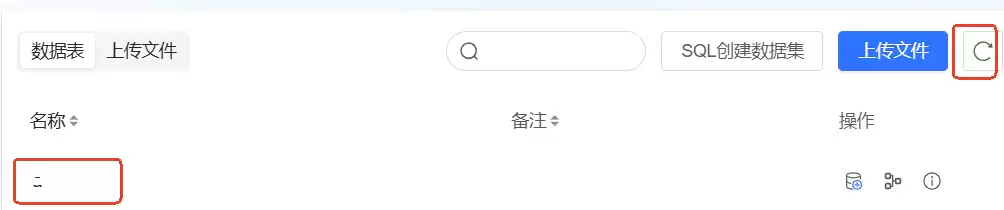
Step3. 效果说明
完成上述操作后,再次进入 Quick BI 的 MaxCompute 数据源页面,这张表就能正常显示出来了。基于这张表即可创建数据集,后续的数据分析与可视化展示也就顺理成章了。
如果在操作过程中遇到其他疑问,可以点击 Quick BI 产品右下角的【帮助与反馈】按钮获取技术支持。


