年实测Homebrew安装配置国内源多种安装方式一篇搞定
时间:2026-07-06 16:29
Homebrew是macOS上流行的包管理工具,提供pkg安装包、脚本安装和Git克隆等多种安装方式。国内用户推荐使用镜像脚本安装并配置中科大或清华大学镜像源以加速下载。常用命令包括brewinstall安装工具、brewinstall--cask安装图形应用、brewupdate更新及brewdoctor诊断环境。
先从最核心的说起。Homebrew 是什么?简单来说,它是 macOS 上最流行的包管理工具,完全免费开源,常被称作“macOS 缺失的包管理器”。它的核心价值在于——你只需要一行命令,就能完成各种开发工具和软件的安装、更新、管理,比如 Git、Python、Node.js、Wget 这些,再也不用费劲跑到各个软件官网去手动下载安装包了。
在 Homebrew 出现之前,在 macOS 上装开发工具实在是一件相当折腾的事:跑去官网找安装包、手动解决各种依赖关系、升级卸载后还容易残留一堆文件。Homebrew 彻底改变了这一切——`brew install` 一条命令,自动完成下载、解决依赖、编译安装,连环境配置都一并搞定。
同领域的包管理工具其实各有各的适用场景:
| 工具 | 平台 | 核心定位 | 软件来源 | 图形界面应用 |
|---|---|---|---|---|
| Homebrew | macOS / Linux | 通用包管理 | Formula + Cask | ✓ brew install --cask |
| MacPorts | macOS | 类Unix包管理 | Portfile | 部分支持 |
| Spack | Linux / macOS | 科学计算包管理 | Package recipe | ✗ |
| APT (Linux) | Linux 发行版 | 系统包管理 | Debian 仓库 | ✓ |
Homebrew 的核心概念并不多,搞懂了就很好上手:**Formula** 是命令行工具的安装配方,用来安装 Git、Python 这类工具;**Cask** 是用来装图形界面应用的,比如 Chrome、VS Code、微信这类带图标的软件;**Tap** 则是第三方仓库,可以用来添加额外的软件源。
下面就从安装开始,一步步带着你用起来。
安装Homebrew
安装 Homebrew 有好几种方式。官网提供了官方安装脚本,一条命令就能装;如果你更习惯传统的方式,也可以下载 homebrew.pkg 离线安装包,本地运行。
1) 下载pkg安装包(新手推荐,系统版本至少 macOS 14)
这种方式不需要开终端输命令,对不熟悉命令行的用户更友好,也很适合在局域网里分发批量安装。
下载 homebrew.pkg 安装包后,直接双击打开,安装向导会自动引导你完成安装:
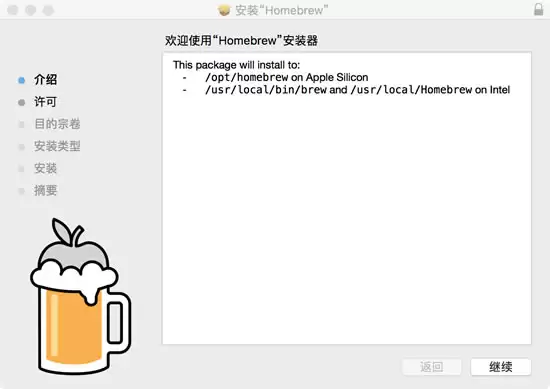
和装其他 macOS 软件一样,一路“继续”就行。安装完成后,Homebrew 会自动装到默认路径——Apple Silicon 芯片的 Mac 会放在 `/opt/homebrew`,Intel 芯片的 Mac 则放在 `/usr/local`。
2)脚本安装Homebrew
安装 Homebrew 前,需要先安装 Command Line Tools。在终端里输入以下命令:
```bash
xcode-select --install
```
执行后会弹窗提示安装,点击“安装”等待完成就行。这一步是必须的,Homebrew 依赖 Xcode 的命令行工具来编译软件。
① 国内镜像安装Homebrew
国内用户直接跑官方脚本可能会非常慢,甚至连不上。推荐用国内镜像安装脚本,一条命令搞定:
```bash
/bin/zsh -c "$(curl -fsSL https://gitee.com/cunkai/HomebrewCN/raw/master/Homebrew.sh)"
```
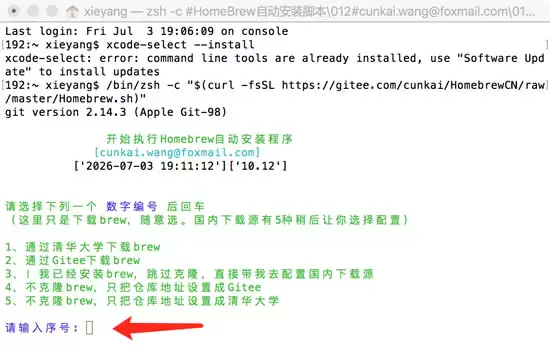
输入命令后会提示输入序号,比如选择 1:
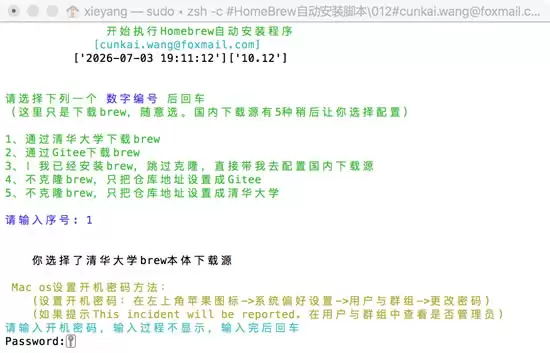
继续输入电脑密码:
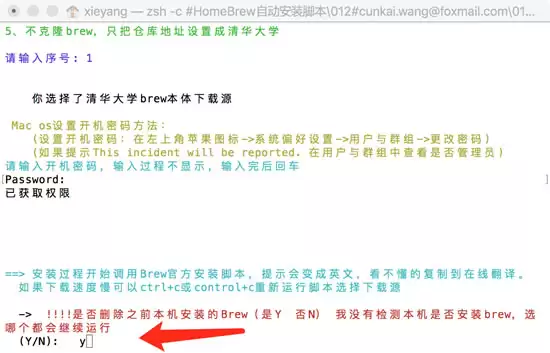
输入 y:
按回车键继续:
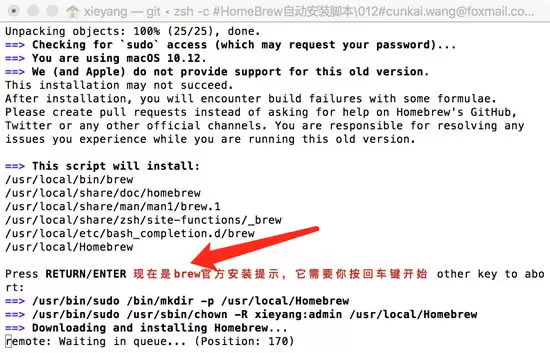
再次输入密码:
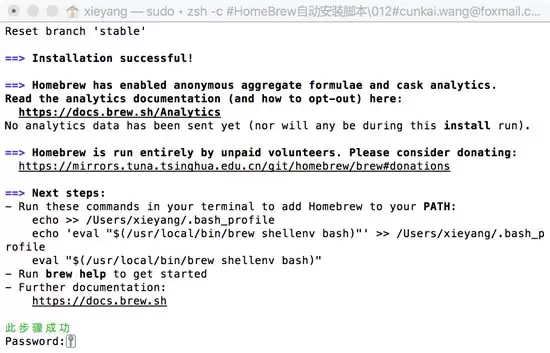
安装成功后,可以继续配置软件下载源:
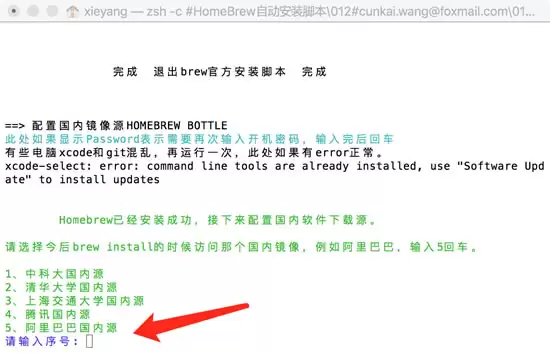
② 官方脚本安装Homebrew
如果你的网络环境比较好,能正常访问 Github,直接用官方脚本就行:
```bash
/bin/bash -c "$(curl -fsSL https://raw.githubusercontent.com/Homebrew/install/HEAD/install.sh)"
```
③ Git 克隆安装
假如前两种都因为网络问题搞不定,还可以用 Git 克隆的方式:
```bash
sudo git clone https://github.com/Homebrew/brew /opt/homebrew
```
克隆完成后,把 brew 添加到 PATH 环境变量里就能用了。这种方式的优点是离线也能搞——只要拿到一次完整的 Git 仓库就行。
验证安装Homebrew
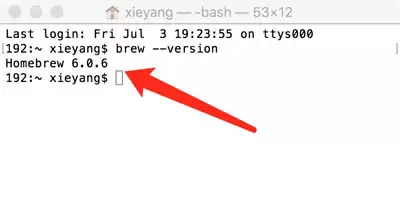
安装完成后,在终端输入 `brew --version` 查看版本号。如果显示了版本号(格式为:Homebrew x.x.x),就说明 Homebrew 安装成功了:
再跑一下 `brew doctor`——这个命令会检查 Homebrew 的环境状态,如果有问题会给出修复建议。没有红色警告和错误,就是正常状态。
Homebrew配置国内镜像源
如果前面安装时没有配置国内下载源,可以参考下面的步骤手动配置。
安装完成后,强力建议把 Homebrew 的镜像源换成国内的,否则后面装软件会非常慢。中科大和清华大学的镜像源任选一个设置就行。
**中科大镜像源:**
```bash
git -C "$(brew --repo)" remote set-url origin https://mirrors.ustc.edu.cn/brew.git
git -C "$(brew --repo homebrew/core)" remote set-url origin https://mirrors.ustc.edu.cn/homebrew-core.git
git -C "$(brew --repo homebrew/cask)" remote set-url origin https://mirrors.ustc.edu.cn/homebrew-cask.git
```
**清华大学镜像源:**
```bash
git -C "$(brew --repo)" remote set-url origin https://mirrors.tuna.tsinghua.edu.cn/git/homebrew/brew.git
git -C "$(brew --repo homebrew/core)" remote set-url origin https://mirrors.tuna.tsinghua.edu.cn/git/homebrew/homebrew-core.git
git -C "$(brew --repo homebrew/cask)" remote set-url origin https://mirrors.tuna.tsinghua.edu.cn/git/homebrew/homebrew-cask.git
```
切换完后,还可以配置环境变量来加速下载。编辑 `~/.zshrc` 文件(`nano ~/.zshrc`),在末尾添加三行配置:
```bash
export HOMEBREW_BREW_GIT_REMOTE="https://mirrors.tuna.tsinghua.edu.cn/git/homebrew/brew.git"
export HOMEBREW_API_DOMAIN="https://mirrors.tuna.tsinghua.edu.cn/homebrew-bottles/api"
export HOMEBREW_BOTTLE_DOMAIN="https://mirrors.tuna.tsinghua.edu.cn/homebrew-bottles"
```
保存退出后,`source ~/.zshrc` 让配置生效,再运行 `brew update` 更新一下,后续下载速度会有明显提升。
Homebrew基础使用
Homebrew 的常用命令其实不多,掌握下面这张表里的几个核心操作,就能应付绝大部分场景:
| 操作 | 命令格式 | 说明 |
|---|---|---|
| 搜索软件 | brew search 关键字 | 搜索可用的软件包,如 brew search python |
| 查看信息 | brew info 软件名 | 查看版本、依赖、安装说明等详细信息 |
| 安装命令行工具 | brew install 软件名 | 自动下载解压配置环境,如 brew install git |
| 安装图形界面应用 | brew install --cask 应用名 | 命令行版应用商店,如 brew install --cask google-chrome |
| 更新软件列表 | brew update | 刷新本地软件列表,装新软件前建议先跑 |
| 升级已装软件 | brew upgrade [软件名] | 不指定软件名则升级全部已装软件 |
| 卸载软件 | brew uninstall [--cask] 软件名 | 图形界面应用需加上 --cask |
| 查看已装软件 | brew list [--cask] | 列出已安装的软件,加 --cask 只看图形界面应用 |
| 清理缓存 | brew cleanup | 删除旧版本安装包和缓存,释放硬盘空间 |
| 诊断环境 | brew doctor | 检查 Homebrew 环境,排错神器,遇到报错先跑这个 |
还有一些进阶小技巧:如果不想某个软件被升级,可以用 `brew pin 软件名` 锁定版本,`brew unpin 软件名` 解锁。用 `brew deps --installed --tree` 可以查看当前已装软件的依赖关系树,对自己到底装了什么东西一清二楚。
常见使用问题
1)安装时提示"Permission denied"权限不足
这是因为 Homebrew 安装目录的权限问题。可以用 `sudo chown -R $(whoami) $(brew --prefix)/*` 修改目录权限,把所有权从 root 改成当前用户。不过在新版 Homebrew 中这个问题已经很少出现了——如果遇到了,先试试 `brew doctor` 看它给出的修复建议。
2)brew update 非常慢或者卡住不动
这是国内用户最常见的问题,原因是从 GitHub 拉取数据时网络不稳定。解决方案就是上面说的配置国内镜像源,换成中科大或清华的源之后速度会快很多。如果已经配置了镜像但还是慢,检查一下环境变量有没有生效,重新 `source` 一下配置文件。
3)安装软件时提示 Homebrew 版本太旧
先跑 `brew update` 更新 Homebrew 自身和软件列表,然后再 `brew install`。如果 update 后还是提示旧版本,可能是镜像源没有及时同步,换一个镜像源试试。
4)想恢复官方源怎么办
修改镜像源的命令反过来就行,把远程地址改回 GitHub 官方地址:
```bash
# 重置 brew.git
git -C "$(brew --repo)" remote set-url origin https://github.com/Homebrew/brew.git
# 重置 homebrew-core.git
git -C "$(brew --repo homebrew/core)" remote set-url origin https://github.com/Homebrew/homebrew-core.git
# 重置 homebrew-cask.git
git -C "$(brew --repo homebrew/cask)" remote set-url origin https://github.com/Homebrew/homebrew-cask.git
```
同时把 `~/.zshrc` 里的 HOMEBREW 环境变量注释掉或删掉,`source` 之后 `brew update` 一下就能切回官方源。
总结
Homebrew 是 macOS 开发者几乎绕不开的工具,安装一次受益终身。从多种安装方式中选择最适合你的那条——国内用户强烈推荐镜像安装脚本,装好之后第一时间配置国内镜像源,速度差真的很大。
日常使用 Homebrew,只需要记住 `brew install`(装工具)、`brew install --cask`(装应用)、`brew update/upgrade`(更新)、`brew doctor`(排错)这几条命令就够了。跟着上面的步骤走完,你的 Mac 就拥有了一个强大的包管理器,以后装开发软件再也不用到处找安装包了。



