
想通过灵动岛控制音乐播放?先确认几个必备条件:你的iPhone 14 Pro需升级至iOS 16及以上系统,灵动岛功能已开启,音乐App的通知权限已允许,同时第三方应用内的实时活动也得启用。这些条件都满足后,灵动岛就会自动显示音乐播放控制界面。
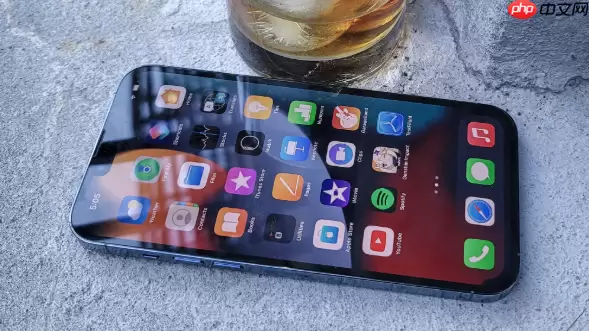
如果你播放音乐时发现灵动岛没有任何播放信息,也无法快速操作,别着急——通常是因为设置未开启或操作方法不对。下面逐一拆解,把每个环节讲清楚。
一、确认设备与系统支持
灵动岛的音乐控制并非所有iPhone都能使用,仅限iPhone 14 Pro及更新的Pro系列机型,并且系统必须升级到iOS 16或更高版本。这是让该功能正常运行的基本前提。
1、打开“设置”应用,进入“通用”选项。
2、点击“软件更新”,查看是否有可用的更新包。
3、如果有更新,连上Wi-Fi下载并安装最新版本,确保系统不低于最低要求。
二、启用灵动岛显示功能
系统版本正确,但如果灵动岛被手动关闭,它仍然不会显示任何活动信息——包括音乐播放。需要到设置中确认该功能处于激活状态。
1、进入“设置”,选择“显示与亮度”。
2、找到“灵动岛”开关,确保已开启(显示绿色状态)。
3、如果未在此处找到,可尝试“设置”>“辅助功能”>“触控”,查看其中是否有“灵动岛”设置项,若有则将其打开。
三、允许音乐应用通知权限
灵动岛依靠应用的通知权限来展示实时活动。如果音乐应用的通知被限制,播放内容自然无法出现在灵动岛上。
1、打开“设置”,向下滚动找到你常用的音乐应用(如Apple Music、网易云音乐或QQ音乐)。
2、点击“通知”,确保“即时通知”开关处于打开状态。
3、同时检查“显示即时通知”是否已启用,这是通知在灵动岛弹出的关键。
四、基础音乐控制操作
音乐开始播放后,灵动岛会动态扩展,显示专辑封面、歌曲名称和歌手信息。此时你可以使用几个简单手势快速控制,无需解锁手机,也无需切换回音乐App。
1、轻点灵动岛区域:播放或暂停当前歌曲。
2、从灵动岛左侧向右轻扫:切换至上一首曲目。
3、从右侧向左轻扫:切换至下一首歌曲。
4、长按灵动岛:调出更完整的控制面板,包括音量调节、播放模式切换等。
五、使用第三方音乐应用的适配设置
部分第三方音乐App需要在其自身设置中额外开启权限,才能与灵动岛完全配合。如果控制失效,请先检查应用内部的配置。
1、打开你使用的第三方音乐App,进入它的“设置”菜单。
2、查找“灵动岛”、“实时活动”或“锁定屏幕显示”等选项。
3、确保这些功能已启用,部分应用需要手动授权实时活动权限。
4、返回主屏幕播放音乐,观察灵动岛是否正常响应。


