
游乐游手机版
首页/iphone/文章详情

苹果iPhone 13 mini快速截屏并编辑的详细操作步骤方法

时间:2026-07-06 08:14
iPhone13mini同时按下电源键和音量加键即可截屏,截屏后点击左下角缩略图可进入编辑界面,支持标注、文字、裁剪及实况文本识别。此外还可通过轻点背面或辅助触控方式截屏,系统自带功能已满足日常需求。

iPhone 13 mini 的截屏操作非常直观:同时按下右侧电源键和左上音量加键,屏幕闪白、快门声响起,一张截图便迅速完成。更贴心的是,截屏后左下角会立刻弹出缩略图,点击即可进入编辑界面——标注重点、添加文字、裁剪画面、甚至通过“实况文本”识别图中文字,一气呵成。编辑完成后点击“完成”,即可存入照片或直接分享给好友,操作十分顺手。
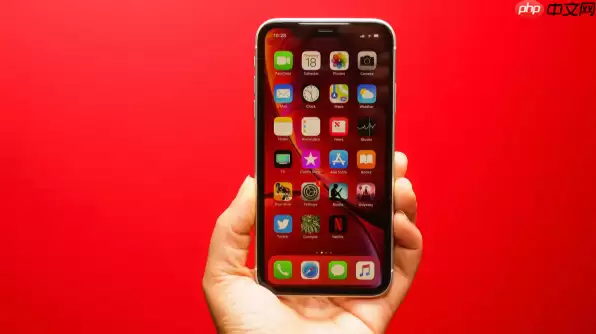
实际上,iPhone 13 mini 的截屏功能完全由系统内置实现,无需借助任何第三方工具,高效且便捷。下面就来详细梳理几种主流截屏方式。

通过电源键与音量加键快速截屏

这是最直接、最通用的方法,适用于所有全面屏 iPhone 机型。

  • 操作步骤:同时按下右侧的电源键和左上方的音量加键,快速松开即可,动作要干脆。
  • 成功反馈:屏幕会闪一次白光,同时伴随清晰的快门声(如果手机未静音),表示截图已成功保存。

截屏后立即进行编辑

截屏完成的瞬间,左下角弹出的缩略图就是编辑的快捷入口,请及时点击,避免它自动消失。

  • 进入编辑:直接点击缩略图,即可打开编辑界面。
  • 编辑工具:在编辑界面中,你可以用手指或 Apple Pencil 进行划线标注、添加文本、绘制形状,还能直接裁剪图片。此外,iOS 自带的“实况文本”功能能够智能识别图中的文字,拍摄文档或截取信息时尤为实用。
  • 保存与分享:编辑完成后,点击“完成”,选择“存储到照片”即可归档;若想立即发送给他人,使用下方的分享按钮便能一步到位。

其他可选截屏方式

如果觉得按键组合不太顺手,或者希望尝试更酷的截屏操作,系统还提供了两种备选方案。

  • 轻点背面截屏:前往“设置” → “辅助功能” → “触控” → “轻点背面”,将“轻点两下”或“轻点三下”设置为“截屏”。此后只需敲击手机背面两次或三次,即可无声无息地完成截图,特别适合单手操作或需要保持安静的场合。
  • 辅助触控(小白点):在“设置” → “辅助功能” → “触控”中开启“辅助触控”,然后自定义操作(例如将“轻点两下”设为截屏)。通过屏幕上的虚拟按钮就能实现所有截屏操作,适合习惯使用小白点的用户。

以上就是 iPhone 13 mini 常见的截屏方式,系统内置功能已足够覆盖日常使用需求,选择一种最顺手的方法即可。

来源:https://www.php.cn/faq/1576907.html?uid=969633
上一篇iPhone 17 Pro夜间拍照快速优化技巧 下一篇iPhone 16如何一步步开启低电量自动模式详细教程
本站内容用于信息整理与展示,如有侵权或内容问题请及时联系处理。

相关推荐

补充同频道和同主题内容,方便继续浏览更多相关内容。

同类最新

继续查看同栏目最近更新的文章。

更多
iPhone 16关闭自动亮度提升续航省电技巧
iphone · 2026-07-06

iPhone 16关闭自动亮度提升续航省电技巧

开启iPhone16的自动亮度调节可提升续航,系统根据环境光线主动降低暗处屏幕功耗。配合手动调低亮度至50%以下、启用深色模式、设置短锁屏时间及关闭全天候显示,能显著延长电池使用时间。

iPhone 15 Pro Max微信语音消息播放异常快速解决步骤指南
iphone · 2026-07-06

iPhone 15 Pro Max微信语音消息播放异常快速解决步骤指南

iPhone15ProMax微信语音播放异常,先检查物理静音键、系统音量和微信通知设置,关闭听筒模式,确认专注模式设置,使用修复工具或重启设备。若仍无声且录音、音乐异常,可能为硬件故障。

iPhone恢复数据失败常见错误及解决方法
iphone · 2026-07-06

iPhone恢复数据失败常见错误及解决方法

iPhone恢复数据失败常因网络不稳定、iCloud备份无效或空间不足、电脑存储不够、软件版本不兼容所致。依次检查Wi-Fi连接、iCloud备份状态与容量,释放电脑磁盘空间并更新管理工具,或使用专业软件扫描设备,最后可尝试恢复模式重装系统。

苹果手机iPhone 14 Pro如何防止自动亮度调节的详细教程
iphone · 2026-07-06

苹果手机iPhone 14 Pro如何防止自动亮度调节的详细教程

关闭iPhone14Pro自动亮度调节需进入“设置”-“辅助功能”-“显示与文字大小”,将最下方的“自动亮度调节”开关关闭。此后通过控制中心太阳图标滑块手动调节亮度,屏幕不再随环境光变化。

苹果手机查看哪些App最耗电的方法
iphone · 2026-07-06

苹果手机查看哪些App最耗电的方法

进入“设置-电池”,查看过去24小时和最近10天的耗电数据。图表中深蓝色为屏幕开启,浅蓝色为后台活动。点击“显示活动”可区分前台与后台耗电时长,后台耗电过长说明应用频繁唤醒,需留意权限设置。系统自带数据最准确,无需第三方工具。