
通过调整相机设置与拍摄习惯,绝大部分iPhone 12拍照噪点问题都能得到有效缓解。具体操作包括:①关闭“优先快速拍摄”和“原彩显示”,将格式选为“兼容性最佳”;②确保光线充足、手机稳定,善用夜景模式,避免过度使用数码变焦;③及时更新iOS系统,清洁镜头,检查摄像头硬件是否损坏,关注电池健康状态,必要时联系Apple官方售后。
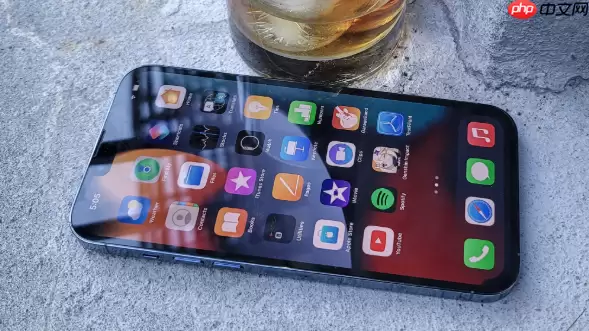
iPhone 12拍照出现噪点,绝大多数情况与光线不足、相机设置不当或硬件状态有关。无需急于更换手机,按照以下方向逐一排查,通常都能看到明显改善。
优化相机设置以降低噪点
相机系统设置直接决定最终成像品质,以下关键开关可大幅提升画面纯净度:
- 关闭“优先快速拍摄”——前往【设置】>【相机】,关闭此选项。该功能为提升连拍速度会牺牲画质,暗光环境下极易产生噪点。
- 选择“兼容性最佳”格式——在【设置】>【相机】>【格式】中勾选“兼容性最佳”(HEIF+JPEG)。相较于高效格式,该选项在部分场景下处理更稳定,能减少压缩造成的噪点。
- 关闭“原彩显示”——进入【设置】>【显示与亮度】,关闭“原彩显示”。此功能会动态调整白平衡,有时导致照片发灰发暗,间接增加噪点感。
改善拍摄环境与技巧
噪点最爱在弱光环境下出现,改变拍摄方式可从源头避免:
- 保证充足光线——在白天或灯光充足的场景下拍摄,成片质量最稳定。昏暗角落是噪点高发区,尽量避开。
- 保持手机稳定——夜景模式曝光时间较长,手部晃动容易导致模糊并加剧噪点。双手握稳手机或借助固定支撑,效果立竿见影。
- 善用夜景模式——iPhone 12自带夜景模式,相机通过多帧合成自动降噪。按下快门后,等待屏幕提示“完成”再移动手机,切勿心急。
- 避免过度放大——数码变焦本质是放大像素颗粒,噪点会被同步放大。建议走近主体拍摄,少用2倍以上变焦。
检查硬件与系统状态
若设置与拍摄手法均无问题,则需排查手机本身是否存在小状况:
- 更新iOS系统——苹果常通过系统更新优化相机算法。前往【设置】>【通用】>【软件更新】,安装最新版本,问题可能迎刃而解。
- 清洁镜头——使用洁净的超细纤维布轻轻擦拭摄像头表面。灰尘或油污会导致光线散射,使成像模糊、噪点感加重。
- 检测摄像头硬件——若前置摄像头拍摄A4纸小字依然模糊,或后置镜头存在明显进灰、划痕,则可能是CMOS传感器或镜头组受损,需联系Apple官方售后检测。
- 关注电池健康——电池老化可能引发供电不稳,影响图像处理器正常工作。若电池健康度低于80%,建议更换官方电池。
以上就是iPhone 12噪点问题的完整解决方案。优先调整相机设置与拍摄习惯——大部分噪点问题都能解决。仍未改善时再逐步排查硬件,循序渐进,不必一开始就过度担忧。


