
想在 iPhone 14 上快速切换摄像头?其实最直接的两种方法都是系统自带的:第一种是直接使用相机界面右上角的双箭头切换按钮——录制视频时随时可以切换,录音也不会中断;第二种是设置“轻点背面”功能,双击或三击即可更换镜头。两种方式均无需额外安装应用,利用自带功能即可轻松实现。
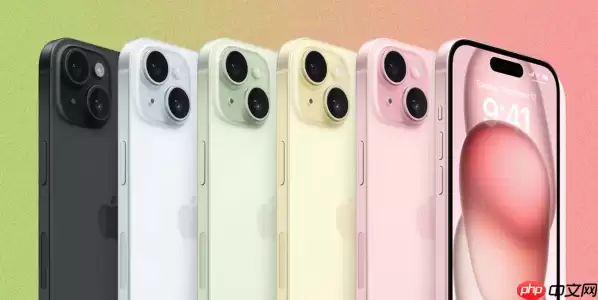
下面详细介绍几种常用的操作方式,帮助你快速上手。
利用相机界面上的切换按钮完成摄像头转换
这是最直观的操作方式。打开相机应用,无论在照片还是视频模式下,右上角那个带有两个重叠圆圈图标的按钮即为“切换摄像头”。只需轻点一下,前置与后置摄像头之间即可瞬间切换,毫无延迟。
- 启动“相机”应用,选择视频或照片模式。
- 在取景界面右上角,找到带有两个重叠圆圈图标的“切换摄像头”按钮。
- 点击该按钮,即可在前置与后置摄像头之间快速切换。
录制视频时切换摄像头的技巧
如果你正在录制vlog或进行采访,中途需要更换镜头,无需停止录制。直接点击右上角的切换按钮,画面会自然过渡,录音保持连续,不会中断。这一功能对于内容创作者而言极为实用。
- 开始录制后,点击右上角的切换按钮即可转换摄像头。
- 切换过程中录音保持连续,画面过渡平滑,非常适合制作vlog或采访内容。
通过轻点手机背面实现快捷操作(可选设置)
如果你觉得每次手动点击屏幕有些不便,可以启用“轻点背面”这一隐藏功能。其原理是手机背部内置传感器,轻轻敲击两下或三下即可触发预设操作。
- 前往“设置”>“辅助功能”>“触控”>“轻点背面”。
- 选择“轻点两下”或“轻点三下”。
- 在操作列表中查找并选定“切换镜头”功能。
- 设置完成后,在相机界面轻点手机背面两次或三次,即可快速切换摄像头。
以上就是几种主流的切换方式。系统内置功能已相当便捷,日常使用中,建议将右上角按钮与轻点背面功能搭配使用——单手操作时用背面敲击,录制视频时使用屏幕按钮,根据实际场景灵活选择即可。


