
你可能会发现,iPhone 16并没有一个独立的“隐藏应用”开关——但别急着失望,苹果其实给你留了一套非常巧妙的隐藏方案。核心思路就藏在「面容ID与密码」里,用生物识别给应用上个锁,再把它从主屏幕上请走,效果比很多第三方工具还干净。
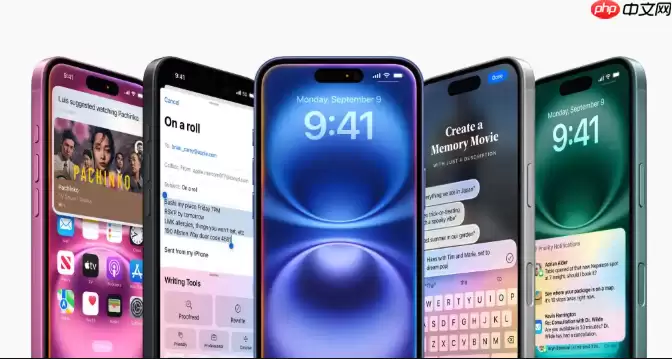
具体来说,就是利用系统自带的“面容ID”功能,把应用藏到App资源库的「已隐藏」文件夹里,这样既看不见又打不开,除非你用脸过一遍。下面把步骤拆开说。
使用面容ID隐藏应用(推荐方法)
这个方法最直接——应用从主屏幕消失,同时被面容ID或密码锁死,可以说是苹果官方给的最强隐私手段。
- 打开「设置」→「面容ID与密码」
- 输入你的锁屏密码
- 找到「APP 隐藏」或「隐藏App」选项,把它打开
- 勾选你想藏起来的应用(微信、相册这些敏感的都行)
- 确认之后,应用立马从主屏幕消失,你只能在App资源库最末尾的「已隐藏」文件夹里找到它
注意:每当你点开这个文件夹里的应用,都得先通过面容ID或输入密码验证,不然根本进不去。
其他辅助隐藏技巧
如果上面的功能在你的设备上没出现(比如系统版本或地区差异),或者你想要更灵活的隐藏方式,下面几个组合拳可以试试:
- 移除主屏幕图标:长按应用 → 选「移除App」→「从主屏幕移除」。应用还在App资源库里,适合临时藏一下。
- 关闭搜索显示:进「设置」→「Siri与搜索」→ 找到目标应用 → 关掉「在搜索中显示」和「在主屏幕上显示」。这样就连滑动搜索也抓不到它了。
- 创建伪装快捷指令:用「快捷指令」App搞一个指向网页版服务的指令,把图标伪装成计算器或备忘录,原应用直接卸载或隐藏掉,算是进阶玩法。
如何找回被隐藏的应用
向左滑动屏幕,直到App资源库最后一页,你会看到一个叫「已隐藏」的文件夹。长按想恢复的应用,选「无需面容ID」或「添加到主屏幕」,它就回归主屏幕了。
说实话,这整套操作并不复杂,但细节容易被忽略。如果你只是偶尔想藏个应用,直接走面容ID那条路就够了;如果想玩点花样,后边的技巧也能派上用场。


