
对于熟悉 iOS 生态系统的用户而言,苹果独特的沙盒机制长期以来让 iPhone 缺乏一个真正统一、系统级的文件管理入口。为了应对这一痛点,苹果推出了「文件」应用,让您能够在安全、集中的位置访问各个应用内的文件,实现跨应用文件管理。
到了 iOS 13 版本,苹果为「文件」应用新增了多项实用功能,例如文件压缩、文稿扫描,以及极具跨时代意义的「文件共享」功能。这项功能搭建了一座便捷的桥梁,让 iPhone 与 Windows 电脑之间的文件传输变得前所未有的直接,堪称跨系统文件传输的全新解决方案。
接下来,我们将一步步解锁具体操作步骤。
先在 Windows 上完成共享文件夹配置
操作从您的电脑开始。首先,在 Windows 上找到一个顺手的位置,新建一个文件夹,名称可随意设定。右键点击该文件夹,选择「属性」,然后切换到「共享」选项卡。
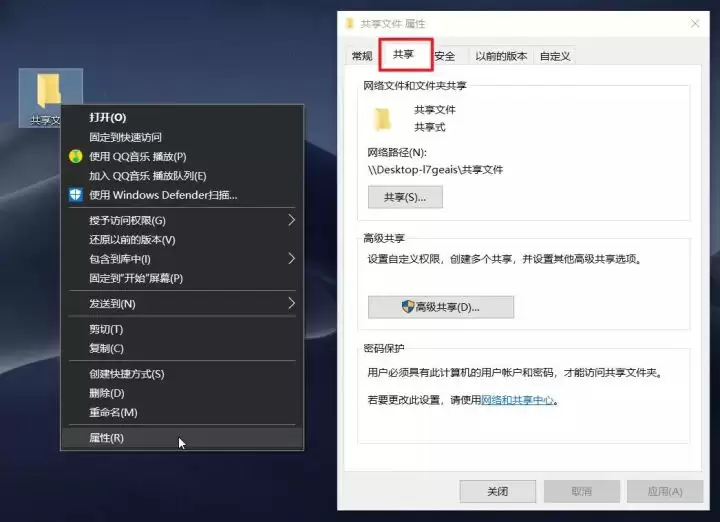
这里有一个关键步骤:点击「高级共享」,在弹出的窗口中勾选「共享此文件夹」。接着,点击下方的「权限」按钮,进入详细设置。
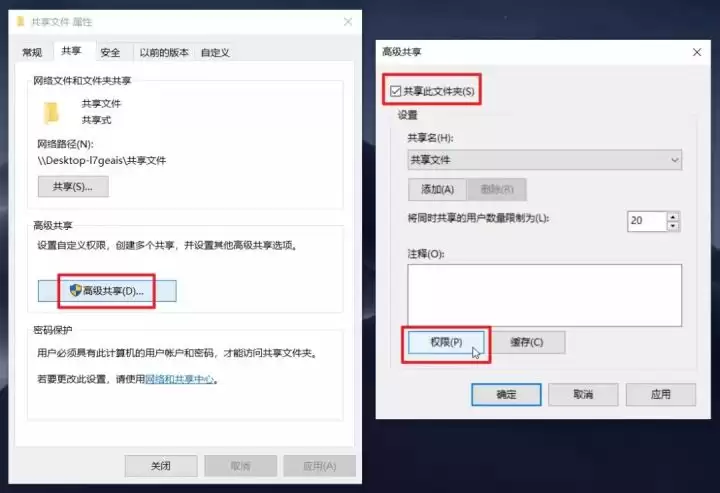
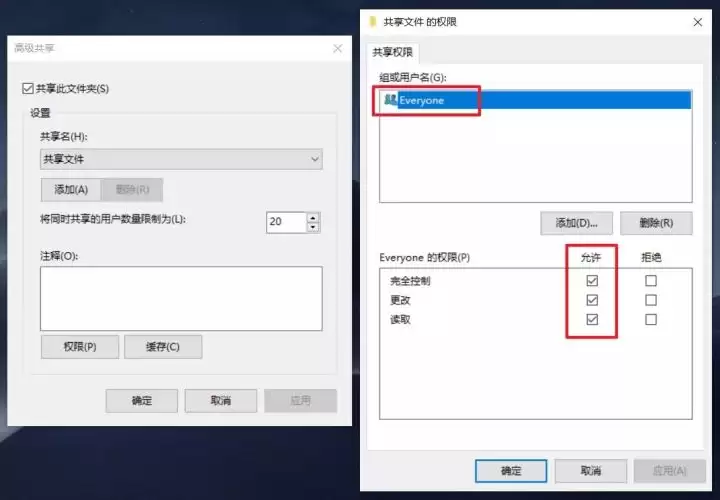
在「权限」面板中,您会看到「组或用户名」列表。选中其中的「Everyone」,然后在下方将「允许」列的三个权限全部勾选,确认保存。
添加完「Everyone」后,将权限级别调整为「读取/写入」,然后点击窗口右下角的「共享」按钮完成设置。
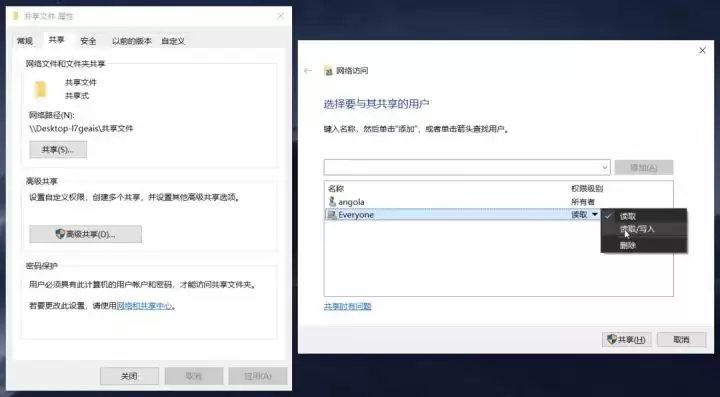
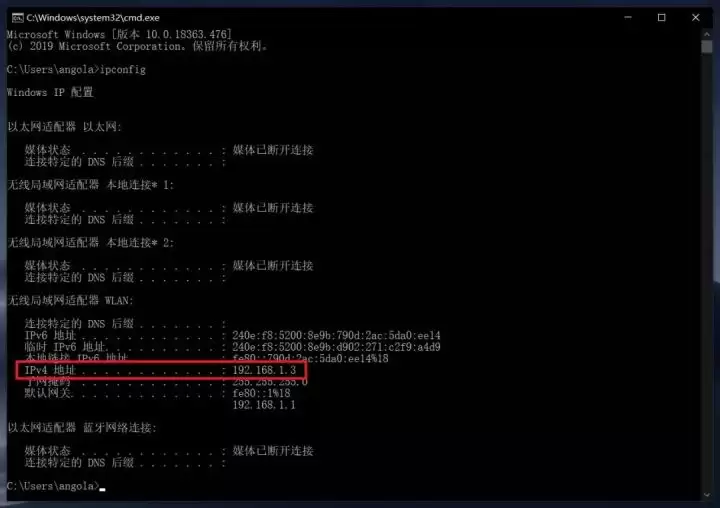
至此,文件夹已成功共享。接下来需要获取电脑的网络地址。按下键盘上的Win+R键,调出运行窗口,输入CMD后回车。在命令行中输入ipconfig,再次回车,系统将显示网络配置信息。
找到「IPv4 地址」这一行,将后面的数字串记录下来,例如 192.168.x.x。
在 iPhone 上连接并开始文件传输
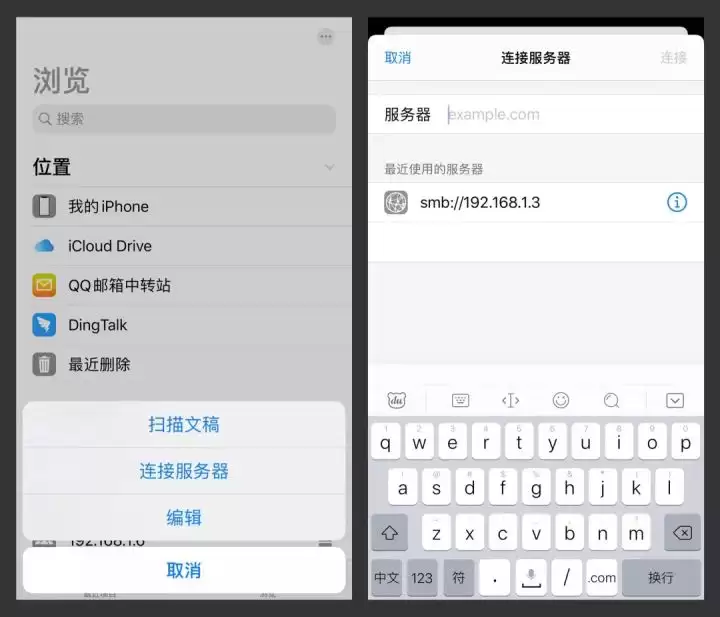
PC 端配置完成后,拿出您的 iPhone,打开「文件」应用,点击右上角的「设置」按钮(三个小点),选择「连接服务器」。
在服务器地址输入框中,按以下格式输入:smb://你的IPv4地址,例如 smb://192.168.1.100。确认无误后,点击右上角的「连接」。
连接后,身份选择「注册用户」。「名称」和「密码」分别填写您的电脑登录用户名和开机密码,点击「下一步」。
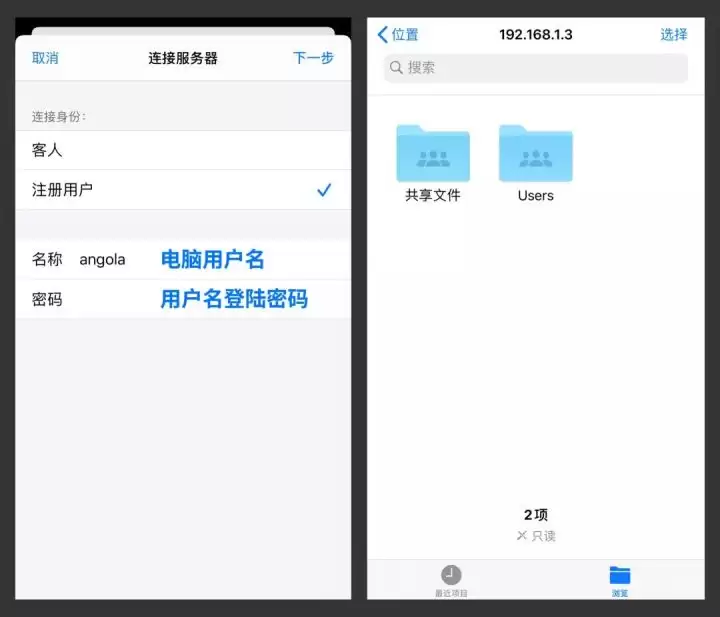
操作完成。现在您在 iPhone 的「文件」应用中,就能直接看到之前共享的文件夹了。体验十分直观:在电脑上向共享文件夹拖入一个文件,iPhone 几乎同步显示,传输速度相当给力。对于日常跨设备办公来说,这一功能确实大幅提升了便捷性。


