
许多iPhone用户发现,自己用手机拍出的照片与其他品牌机型相比,总感觉偏黄、发黄。这到底是什么原因?是相机硬件出了问题,还是苹果的调色风格本就如此?其实,答案很可能藏在屏幕上。
原彩显示与夜览模式:屏幕才是照片偏黄的元凶
最主要的原因,其实是iPhone屏幕上一个非常实用的功能——原彩显示。从iPhone 8系列开始,苹果为屏幕加入了环境光传感器,能够根据周围光线自动调整屏幕的色温与亮度,目的是让显示效果更接近自然纸质阅读体验,减少眼睛疲劳。当你开启此功能后,屏幕色温会变得偏暖,也就是我们常说的“发黄”效果,看起来更加柔和护眼。
如果你觉得照片看起来发黄,不妨在控制中心长按亮度调节条,直接关闭“原彩显示”开关。你会发现屏幕瞬间变得冷白清晰,照片显示也随之“变白”了。
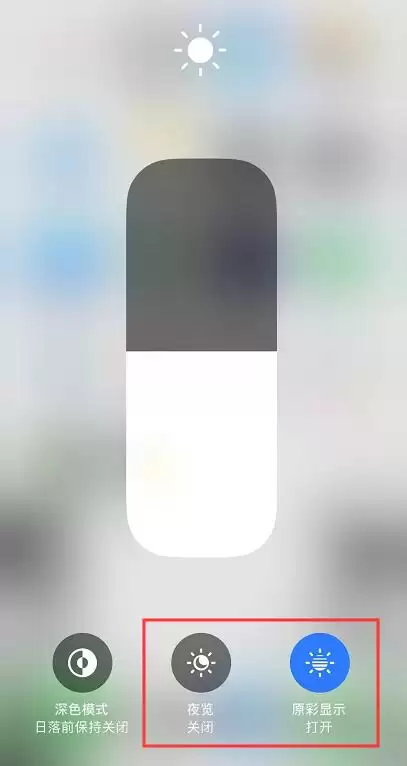
长按控制中心亮度调节图标,可快速关闭/开启原彩/夜览
另一个常见功能是“夜览”模式,它相当于iPhone的护眼模式。该模式会在夜间或光线较暗时自动将屏幕色温调整为更暖的色调,以减少蓝光对眼睛的刺激。开启后,屏幕自然会显得更黄。需要注意的是,这两个功能仅改变屏幕显示效果,并不影响照片本身的数据——当你把照片导出到电脑或其他设备上查看时,会发现颜色完全正常。如果你不习惯这种偏暖的显示风格,直接关闭即可。
照片本身偏黄该如何处理?
如果已经关闭了原彩显示和夜览,但拍摄出来的照片依然偏黄,那就不是屏幕的问题了。这通常与拍摄环境的光线条件、灯光的色温以及iPhone的成像算法密切相关。不同手机厂商对白平衡的调校策略各异,iPhone倾向于保留环境中的暖色调氛围,因此有时会显得“偏黄”。
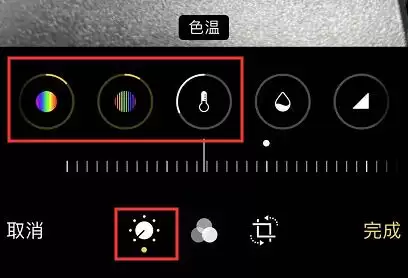
不过,iPhone自带的照片编辑功能非常强大,完全能够解决这个问题。打开需要调整的照片,点击右上角的“编辑”按钮,然后向下滑动底部参数列表,找到“色温”、“饱和度”或“自然饱和度”,适当降低这些数值,就可以有效减轻照片的黄色调,让整体色彩更加讨喜自然。
总而言之,iPhone照片发黄的问题,绝大多数情况下是屏幕显示效果与拍摄环境算法共同作用的结果。理解了背后的原因,解决问题也就变得非常简单了。


