
佩戴 Apple Watch 这么久,其实系统深处藏着不少实用技巧,平时不特意去挖掘,很容易错过。今天为你精选 10 个真正好用、但未必人人都知道的 Apple Watch 隐藏功能,覆盖日常使用到应急场景,或许能帮你把这枚智能手表用得更加顺手。
实用起步:找手机、报时间、快速切换
● 查找 iPhone
调出 Apple Watch 的控制中心,你会看到一个手机图标。轻点一下,iPhone 就会发出提示音;长按这个图标,iPhone 不仅会响铃,闪光灯也会同步闪烁——在黑暗的沙发缝隙里找手机时,这个 Apple Watch 功能格外好用。
● 播报时间
在 iPhone 的「Watch」应用里,进入「时钟」-「报时」开启开关,之后在手表上用两指长按表盘,它就会直接语音播报当前时间。如果你不想被声音打扰,还可以切换到触感模式——手表会通过震动节奏告知你时间,会议场景下特别实用。
● 自动弹出音频控制
每次用 Apple Watch 听音乐或看视频时,表盘上会自动弹出音频控制界面。如果你觉得这个自动弹出有点烦,可以前往手表的「通用」-「唤醒屏幕」-「自动启用音频 App」中关闭它。
● 切换应用视图
长按手表主屏幕的应用图标,你可以在网格视图和列表视图之间随意切换。网格视图操作效率高,列表视图查找应用更直观,根据个人使用习惯选择即可。
● 计算器的小费计算
打开 Apple Watch 上的计算器,长按屏幕会弹出「小费」或「百分比」选项。聚餐结账时,直接算出每人应付金额,无需再掏出手机操作。
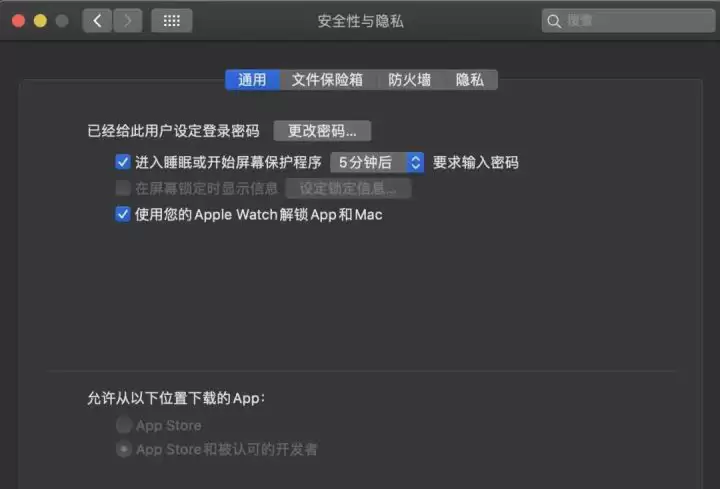
● 用 Apple Watch 解锁 Mac
在 Mac 的「系统偏好设置」-「安全性与隐私」中,勾选「使用 Apple Watch 解锁 App 和 Mac」。之后你佩戴手表靠近电脑,它会自动为你解锁,省去输入密码的步骤——前提是你的 Apple Watch 和 Mac 登录了同一个 iCloud 账户。
● 用 iPhone 解锁 Apple Watch
反过来,如果你为 Apple Watch 设置了密码,可以在 iPhone 的「Watch」应用里打开「用 iPhone 解锁 Apple Watch」。之后每次你解锁 iPhone 时,手表也会同步解锁,省去输入密码的环节——不过前提是手表需始终佩戴在手腕上。
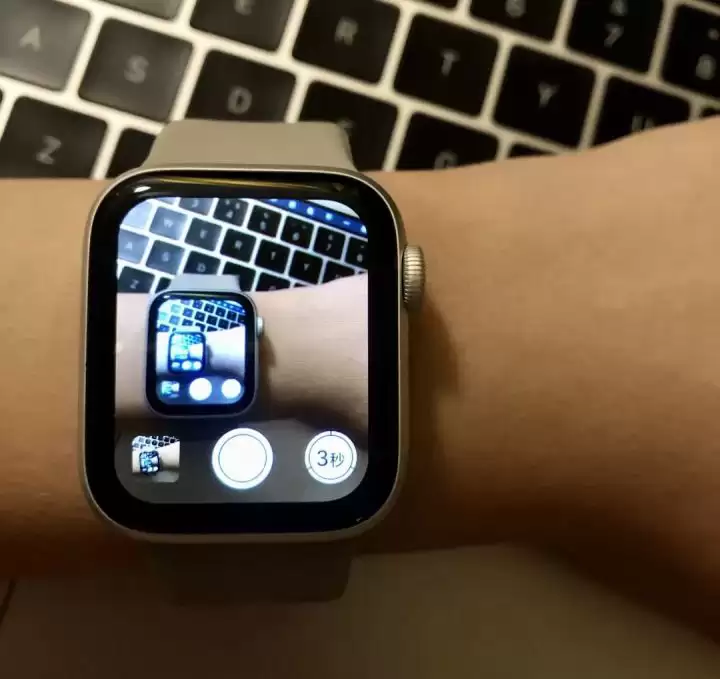
● 遥控相机快门
在 Apple Watch 上打开相机遥控功能(或长按表盘上的相机 App),即可用它远程控制 iPhone 的摄像头。你可以在手表上预览画面、调整闪光灯、HDR 或实况模式。需要注意的是,画面传输存在约 1 秒延迟,拍摄集体照或自拍时记得手势稍作停顿。
● 双击表冠返回上一个应用
双击数码表冠,会直接跳转回上一个使用过的应用;单击右侧按钮(长条形侧边按钮),则会打开多任务后台。这两个操作组合起来,切换应用非常高效顺手。
● 截图保存在 iPhone
同时按下数码表冠和侧边按钮,手表屏幕会闪一下——截图已成功完成。有趣的是,Apple Watch 的截图不会保留在手表上,而是直接同步到 iPhone 的相册中,方便你记录表盘样式或某些 App 的界面。

以上 10 个 Apple Watch 隐藏技巧里,有些是初代就有的经典功能,有些则是 watchOS 更新后陆续加入的。如果你试过其中几个觉得好用,不妨顺手分享给身边同样佩戴 Apple Watch 的朋友——毕竟,这些“隐藏”实用功能,知道的人越多越能发挥价值。


