当你升级到 iOS 13 之后,会发现桌面图标整理这件事变得更加灵活高效,系统一共提供了三种进入编辑界面的方法。别担心操作复杂,其实每一种都非常顺手,下面逐一为你说明。
第一种:经典长按法
与 iOS 12 或更早版本的操作方式基本一致——持续按住某个应用图标不松手,即便弹出快捷菜单也继续按压,片刻之后图标便会开始抖动,编辑模式随即激活。
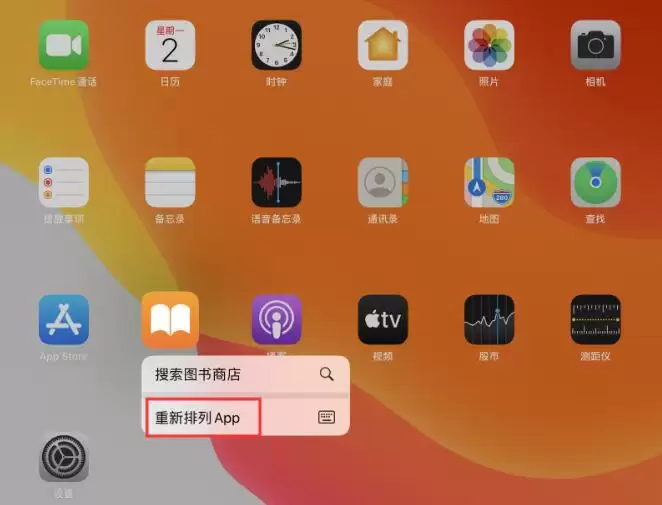
第二种:菜单点选法
同样是长按图标,但这次等到菜单弹出后松开手指,你会看到菜单中多出一个“重新排列图标”的选项,点击它即可直接进入编辑界面。相比第一种方法,这种方式更直观,无需一直按住不放。
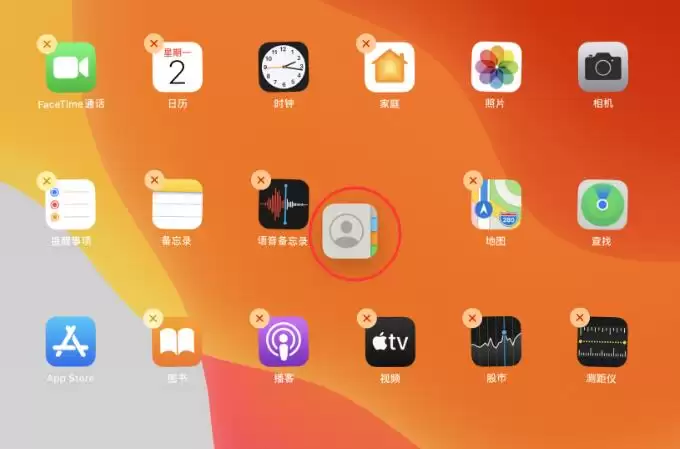
第三种:快速拖动法
按住一个应用图标后不要犹豫,直接朝任意方向快速拖动一下,其他图标的左上角会立刻出现删除符号(小叉号),此时图标已经进入编辑状态。这个方法最为干脆利落,特别适合急性子的用户。
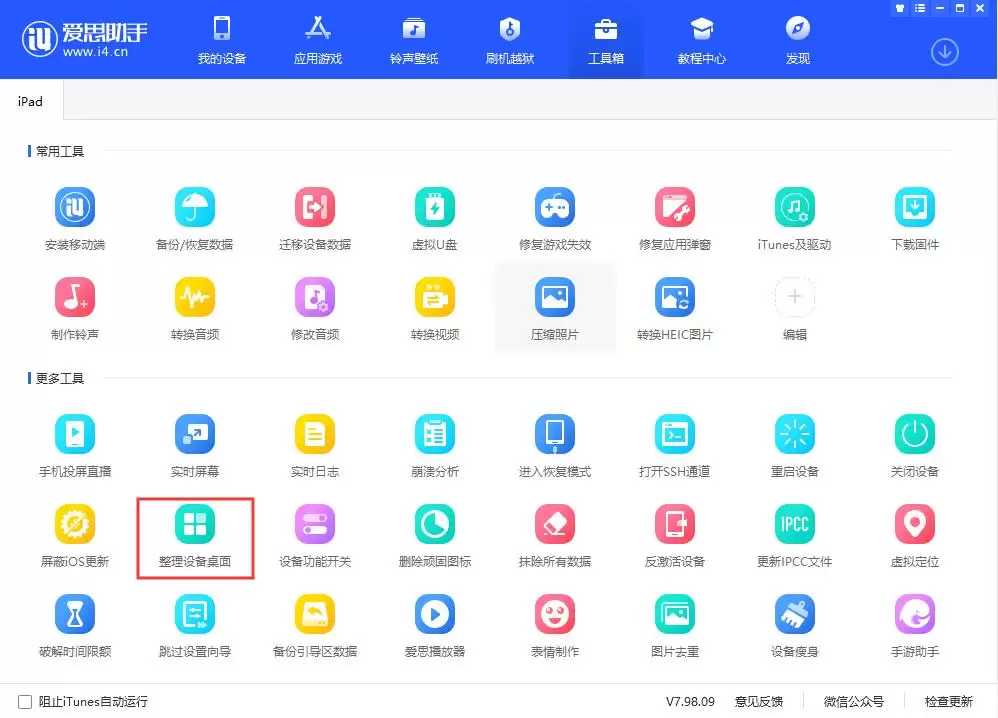
当然,如果你觉得在手机或平板上一个一个拖动图标比较麻烦,还有一种更省力的途径:将设备连接到电脑,打开爱思助手 PC 端,找到“工具箱”中的“整理设备桌面”功能,直接在电脑上拖拽排列,一键同步回设备。这个方式尤其适合需要大规模调整或追求效率的场景。