
iPhone使用时间长了,电池健康度难免下滑,一天两充几乎成了不少用户的日常困扰。其实,许多后台耗电功能并不会影响核心体验,只要在“设置”里简单调整,就能让续航明显回升。接下来分享9个实用技巧,关闭后既不影响正常使用,还能让电量更耐用。
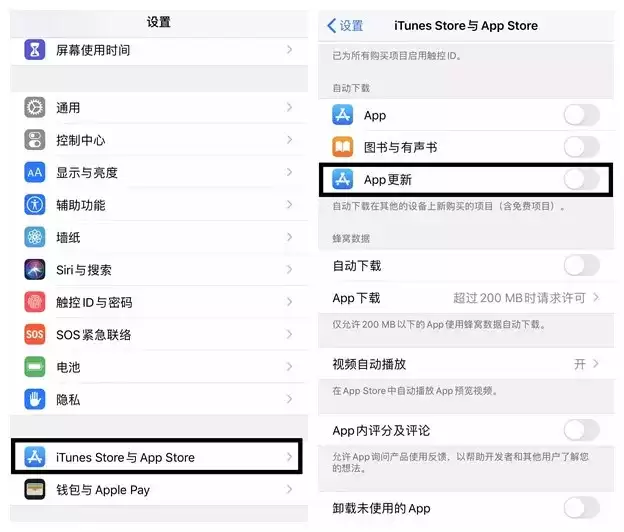
1. 关闭自动更新应用
iOS 7及更高版本默认开启了APP自动更新,应用会在后台悄悄下载安装,导致电量白白流失。完全没有必要让它全天候待命,改为手动更新更灵活可控。操作路径:【设置】→【iTunes 与 App Store】→ 关闭【APP 更新】。
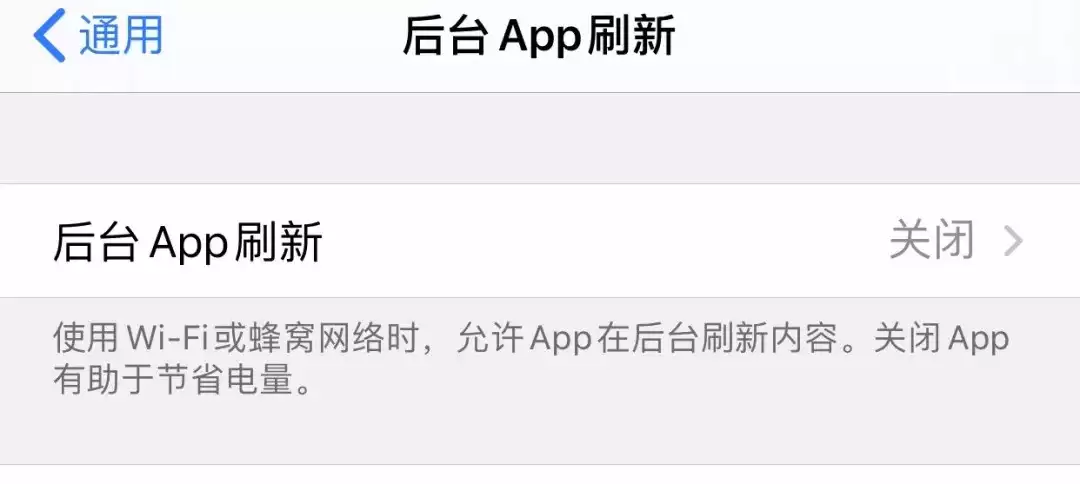
2. 关闭后台App刷新
应用在后台频繁刷新数据,是耗电的隐形大户。如果感觉续航吃紧,不妨直接关闭这项功能——大多数App的实时性需求并不高,需要时手动打开即可。操作路径:【设置】→【通用】→ 关闭【后台APP刷新】。
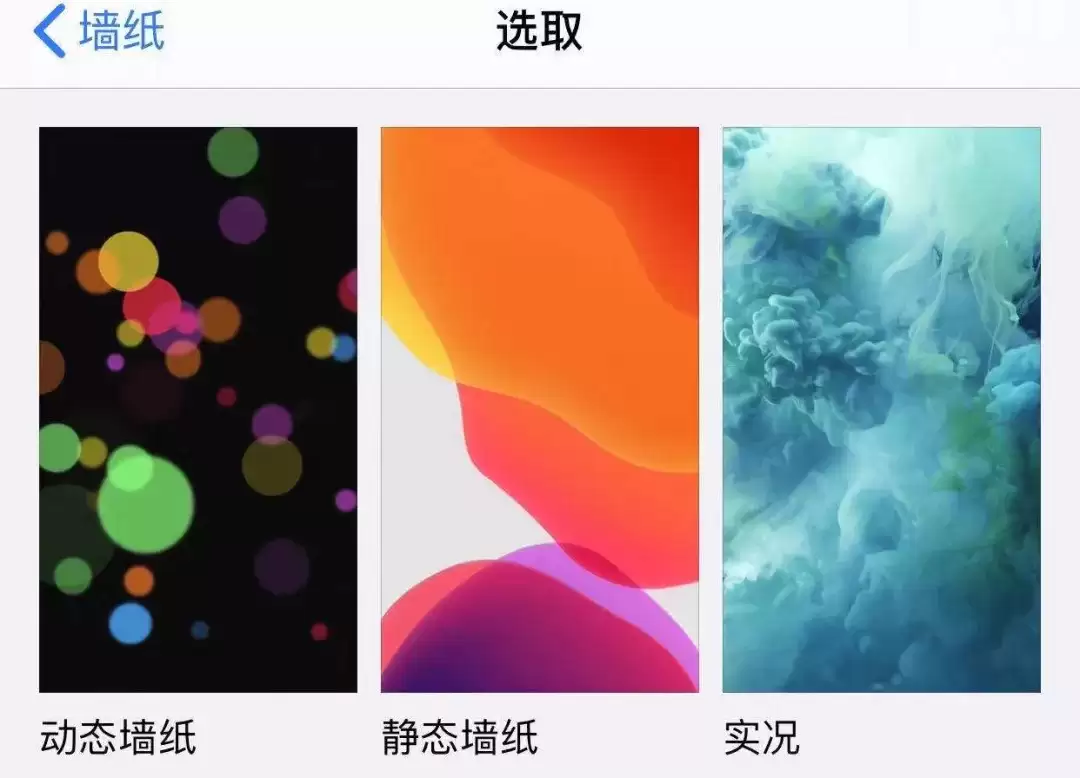
3. 关闭动态壁纸
动态壁纸虽然炫酷,但背后的图形渲染和传感器联动一直在消耗电量。如果不是特别钟爱,换成静态壁纸,视觉体验相差不大,续航却能有实实在在的提升。操作路径:【设置】→【墙纸】→【选取新墙纸】,选择一张静态图片即可。
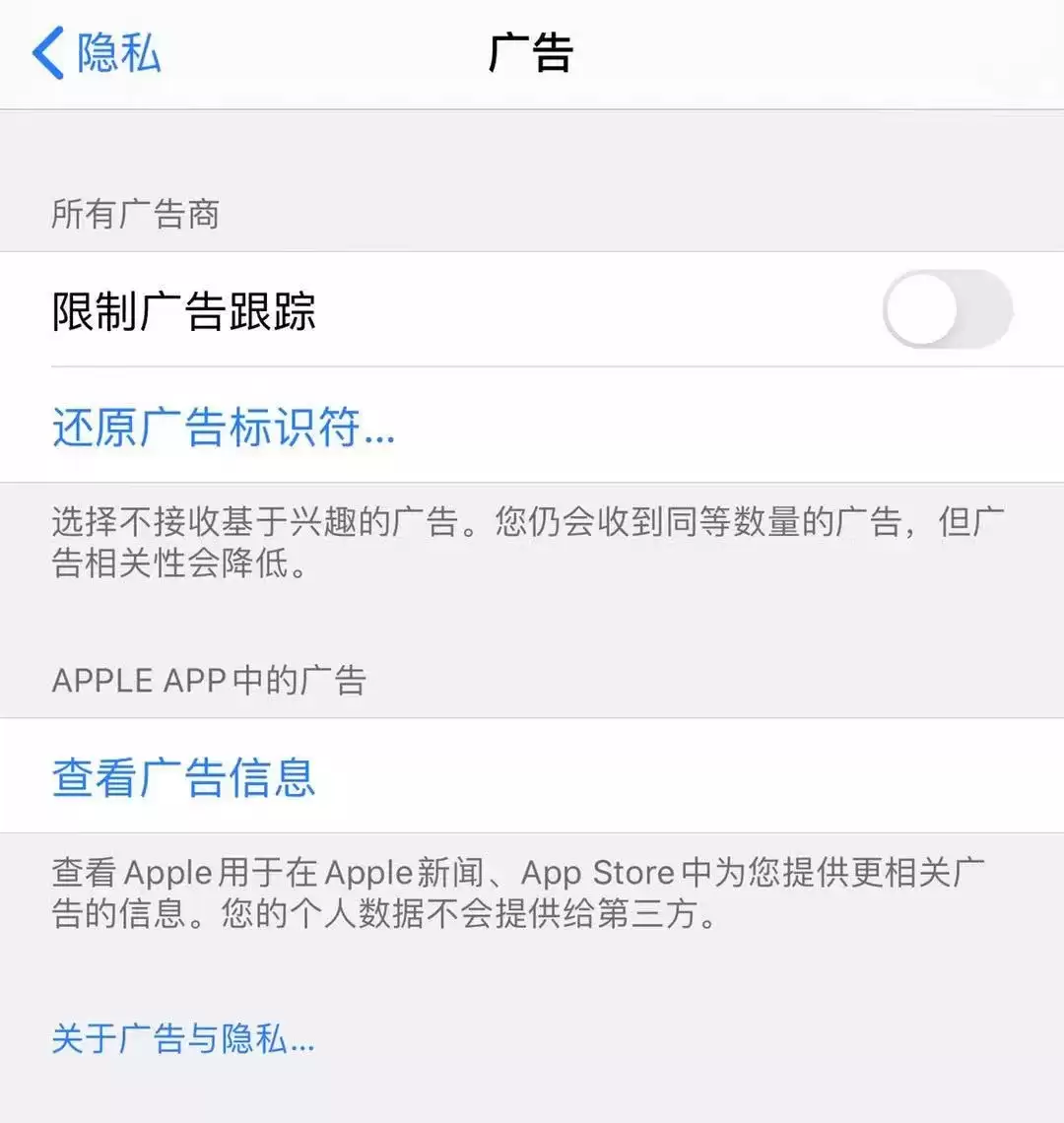
4. 关闭广告追踪
iPhone会根据你的使用习惯推送“个性化广告”,听起来贴心,但追踪过程本身就在消耗电量和流量。如果你不喜欢被追踪,关闭它还能顺便省电。操作路径:【设置】→【隐私】→【广告】(最底部)→ 开启【限制广告跟踪】。
5. 关闭定位服务和重要地点
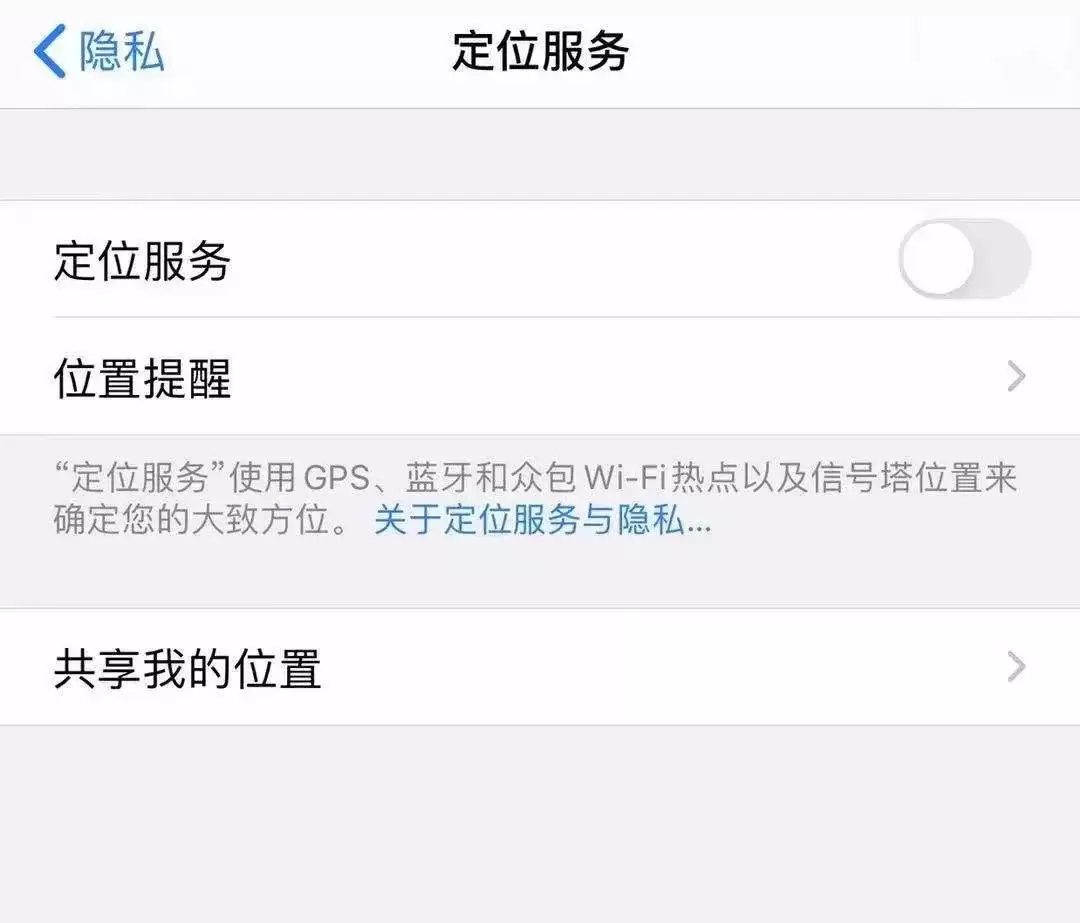
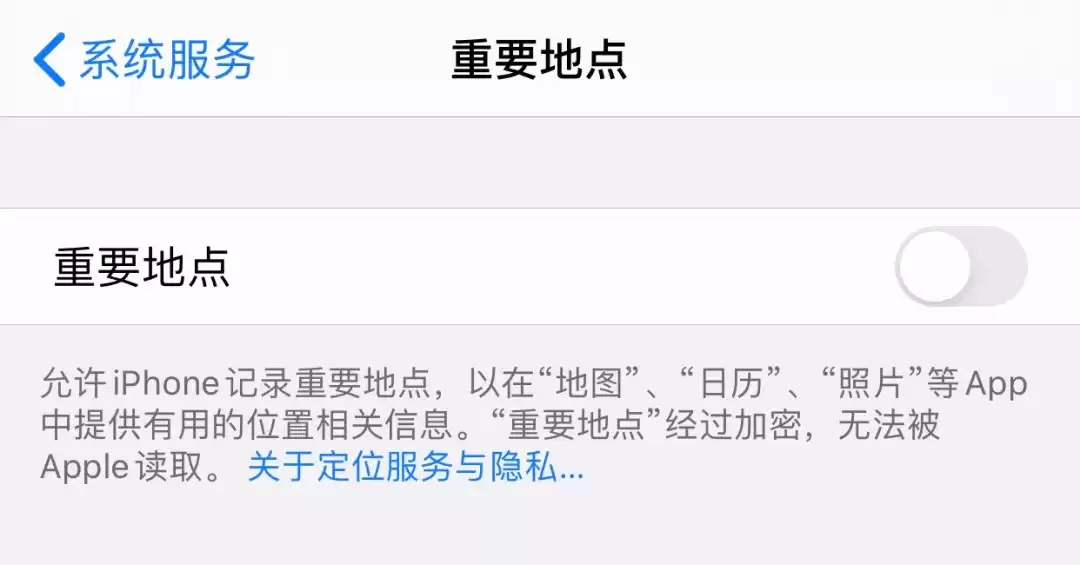
定位服务是耗电大户,尤其对那些根本不需要定位的应用,完全可以设为“使用期间”甚至直接关掉。另外,“重要地点”这个默认开启的功能,不仅会记录常去位置(存在隐私风险),还会持续消耗电量。建议一并关闭。操作路径:【设置】→【隐私】→【定位服务】——逐一检查每个App的权限;然后滑到最底部【系统服务】→ 关闭【重要地点】。
6. 关闭数据推送
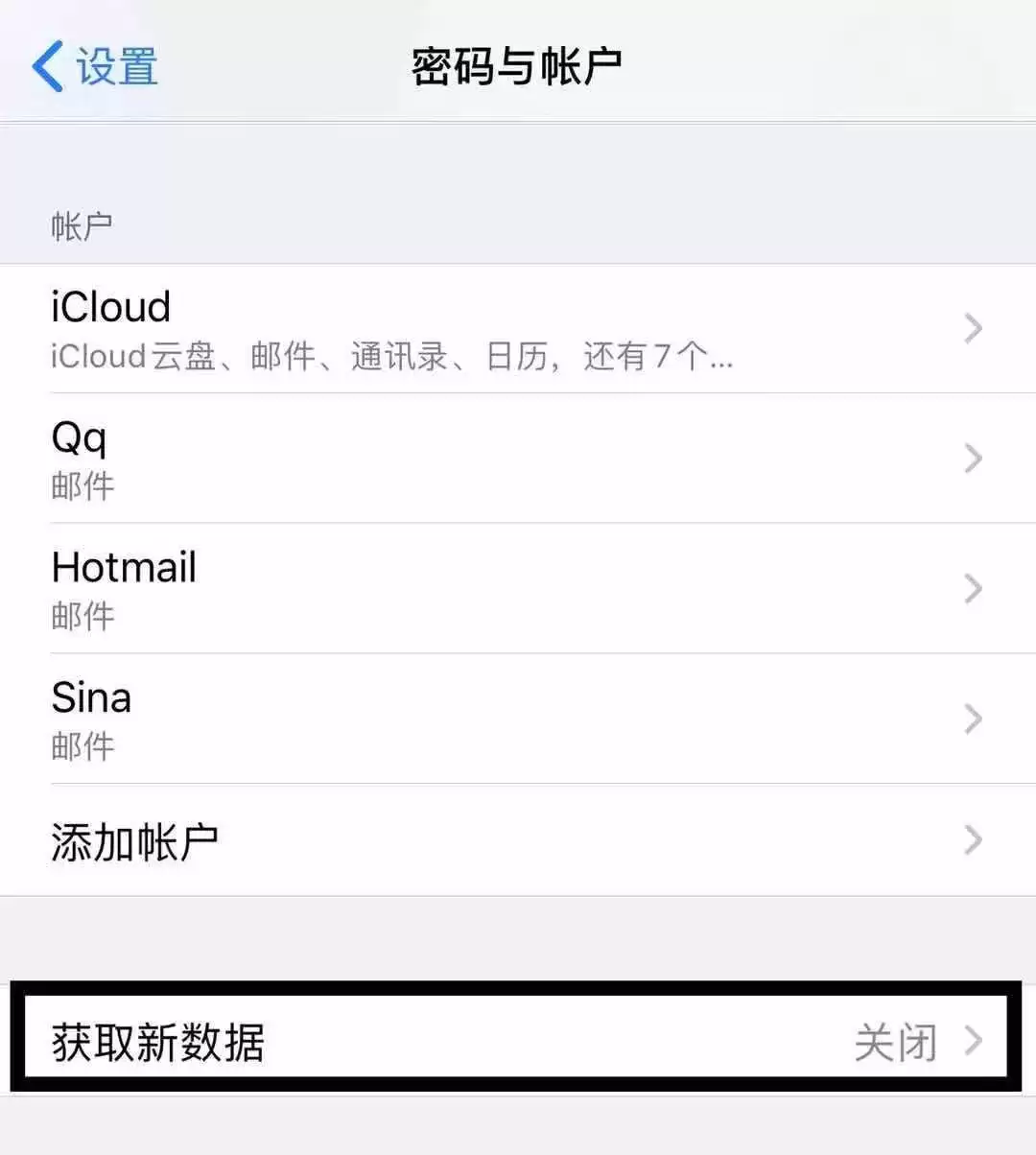
邮件App的“获取新数据”功能,会让手机不断向服务器查询新邮件——这个后台轮询动作相当耗电。如果不是商务人士需要秒回邮件,关掉它,需要时手动刷新即可。操作路径:【设置】→【密码和帐户】→ 关闭【获取新数据】。
7. 关闭自动亮度调节
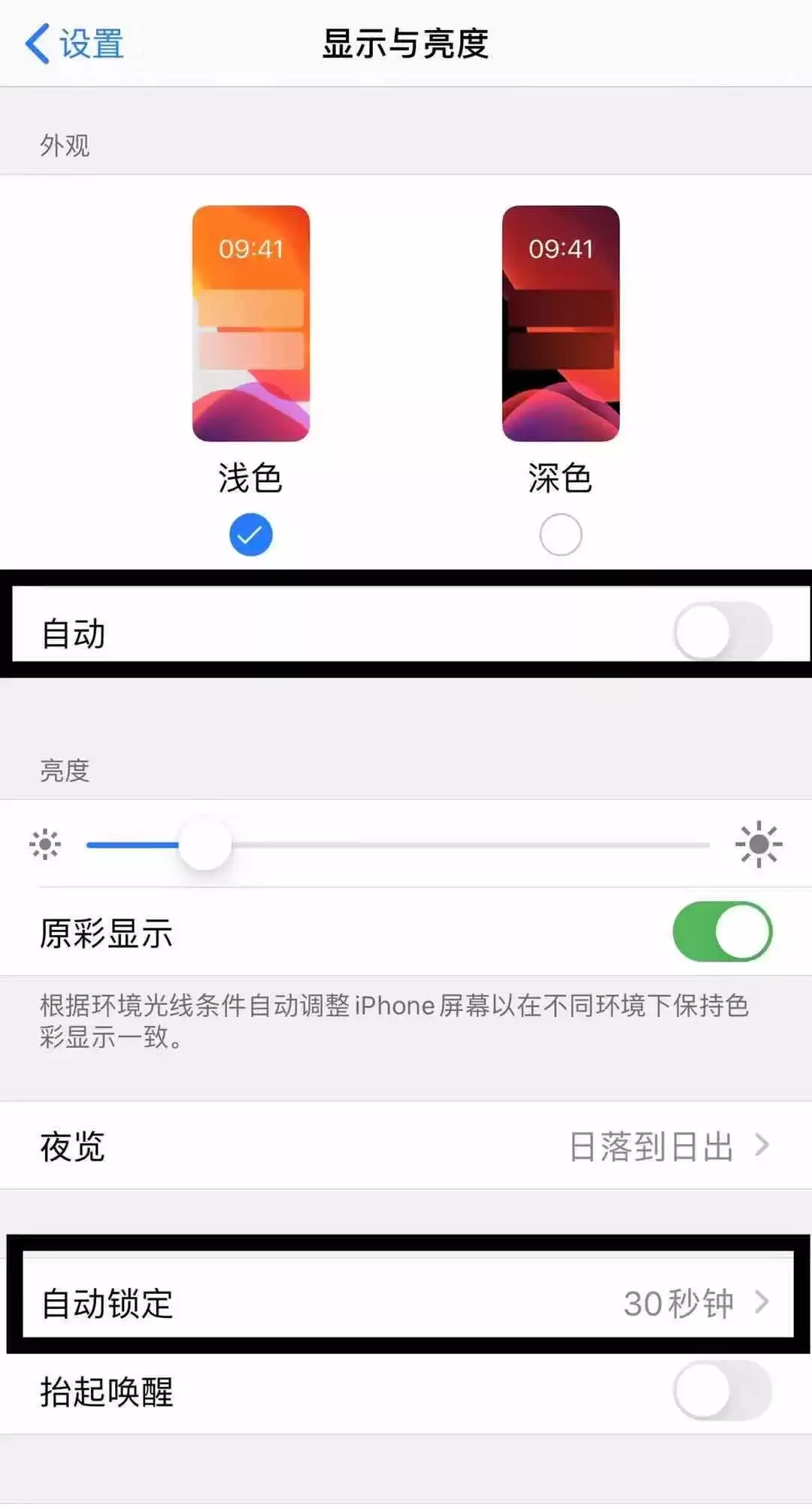
很多人以为自动亮度能省电,其实恰恰相反——光线传感器持续工作,加上屏幕亮度随环境频繁变化,反而比固定在一个舒适亮度更费电。建议手动调整到合适的亮度,然后关闭自动调节。操作路径:【设置】→【显示与亮度】→ 关闭【自动】。同时,把自动锁定时间设短一些(比如30秒),屏幕关得越快越省电。
8. 关闭向开发者发送诊断数据
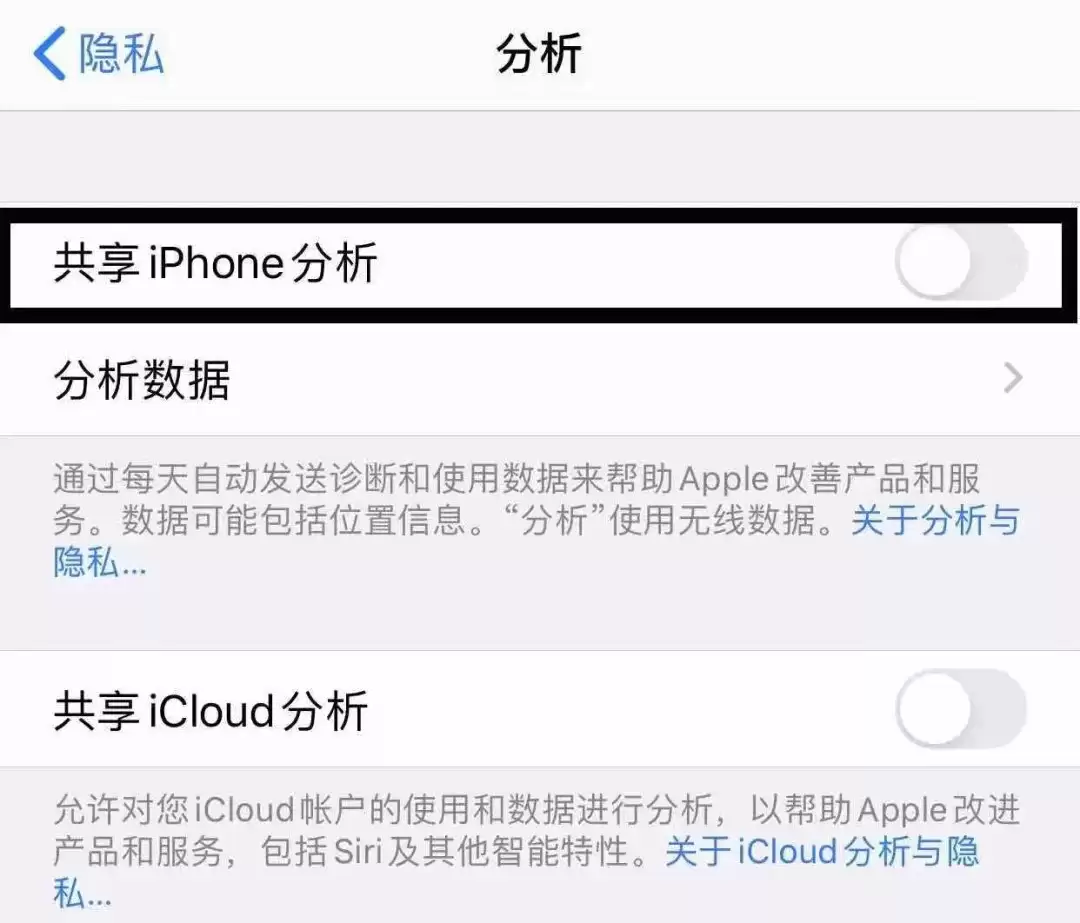
苹果会定期向服务器上传设备诊断数据,用于改进系统。但这个上传过程在后台默默进行,消耗电量和流量。关掉它,对使用体验没有任何影响,却能省下一点宝贵的电量。操作路径:【设置】→【隐私】→【分析与改进】(最底部)→ 关闭【共享iPhone分析】。
9. 关闭不必要的振动
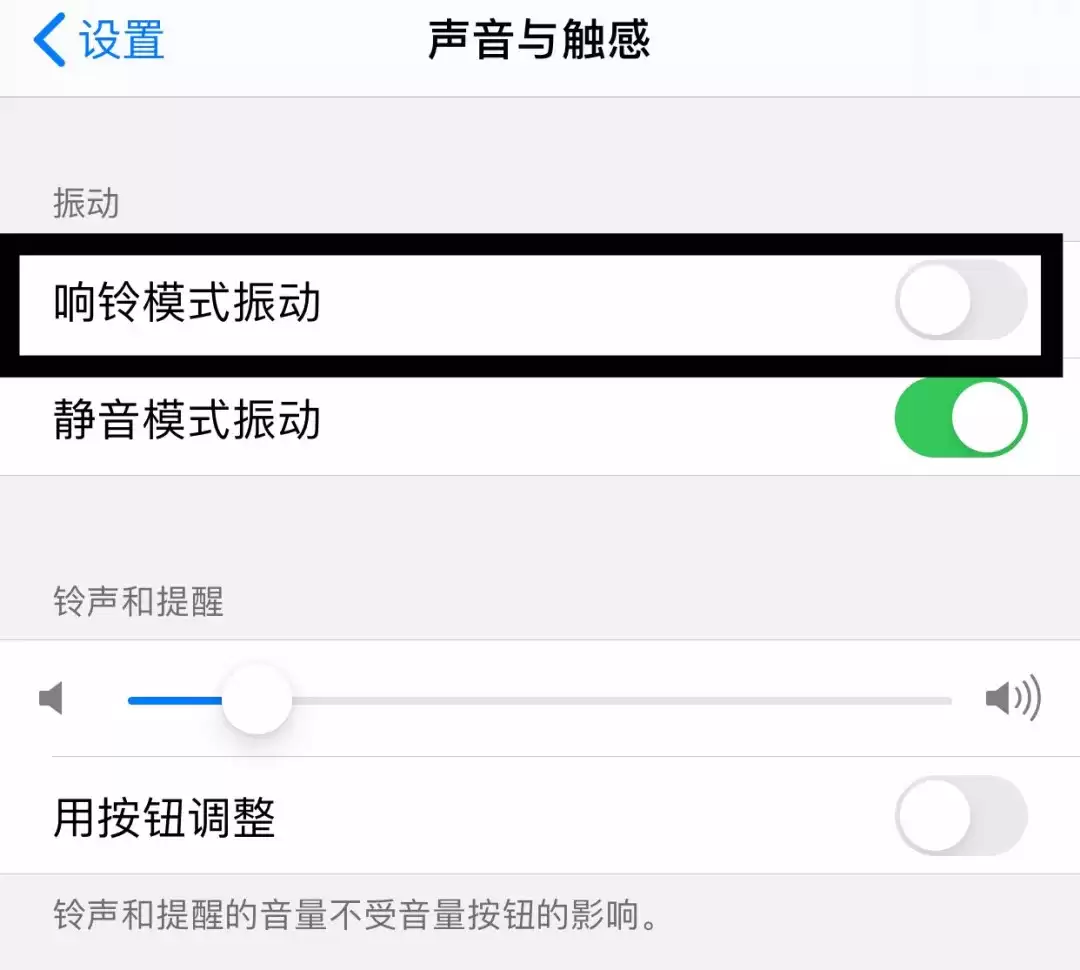
振动模式需要驱动马达,这个物理动作的耗电比铃声大得多。如果你不需要在静音时靠振动提醒,直接关闭“响铃模式振动”即可;即使保留静音模式振动,也建议单独关闭响铃模式下的振动。操作路径:【设置】→【声音和触感】→ 关闭【响铃模式震动】。
以上就是九个可以直接动手操作的小细节。一次设置,长期受益——既不用牺牲核心功能,又能让电量更耐用。如果觉得有用,不妨现在就打开手机试试看。


