
大屏 iPhone 追剧、打游戏确实沉浸感十足,但对小手的用户来说,单手操作常会遇到不少麻烦——比如够不着屏幕顶部的返回键,截图要同时按两个按钮,用起来实在不够顺手。其实苹果在设计时就考虑到了这些场景,只是有些实用功能藏得比较深。下面分享三个非常贴心的技巧,帮你彻底告别“手小屏大”的困扰。
开启“便捷访问”
以 iOS 13 为例,进入“设置”→“辅助功能”→“触控”,找到并开启“便捷访问”选项。
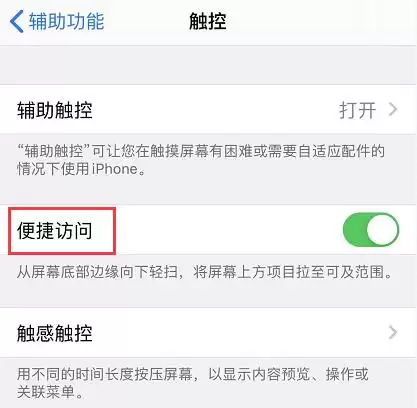
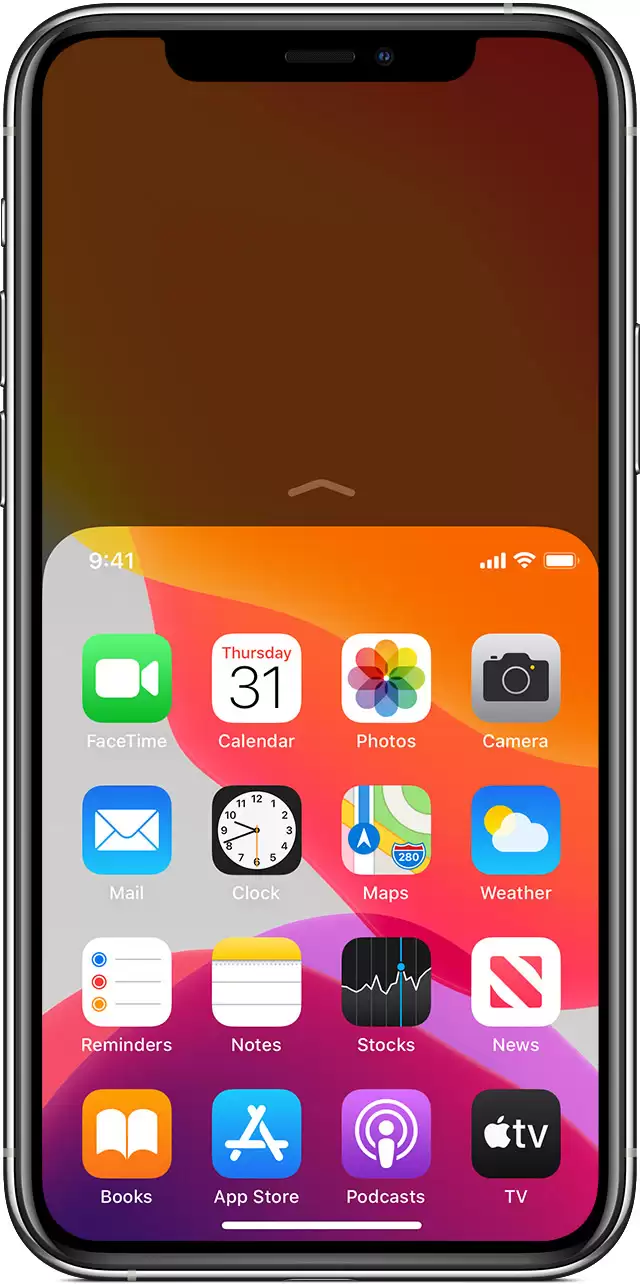
开启后,在任意界面从屏幕底部边缘向下轻扫,屏幕上方的内容就会自动“滑”到中间区域,单手就能轻松点按。这个操作一旦用上就回不去了,尤其在单手刷微博、查看地图时显得格外方便。
用“小白点”截图
在 iPhone X 及更新机型上,截图需要同时按下电源键和音量加键。对手小的用户来说,每次截屏都像在做手指体操,尤其在需要连续截取多张图片时更显吃力。其实完全可以把“辅助触控”(也就是那个小白点)利用起来。
进入“设置”→“辅助功能”→“触控”→“辅助触控”,先开启开关,然后在“自定操作”中将“轻点两下”设置为“截屏”。
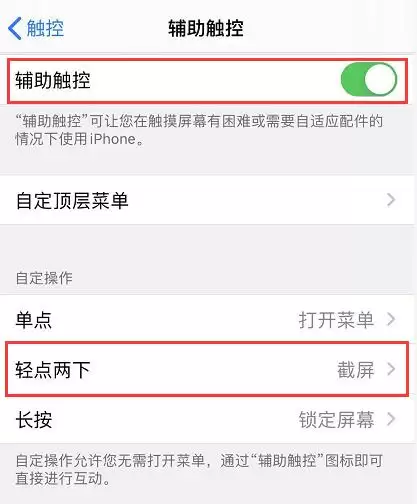
设置完成后,在任何界面只需快速轻点两下小白点,截图就能瞬间完成,单手操作毫无压力。当然,你也可以根据自己的使用习惯,在“自定顶层菜单”或“自定操作”里加入其他常用功能,比如切换应用、锁屏、旋转屏幕,完全按照个人喜好来定制。
单手键盘
单手打字时,键盘太宽而够不到另一边的字母?iPhone 自带的单手键盘模式可以轻松解决这个难题。
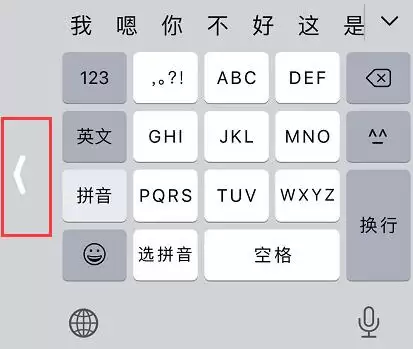
长按键盘左下角的地球图标,在弹出的菜单中选择“左手键盘”或“右手键盘”,键盘就会缩小并靠向一侧,拇指的活动范围瞬间变得友好很多。
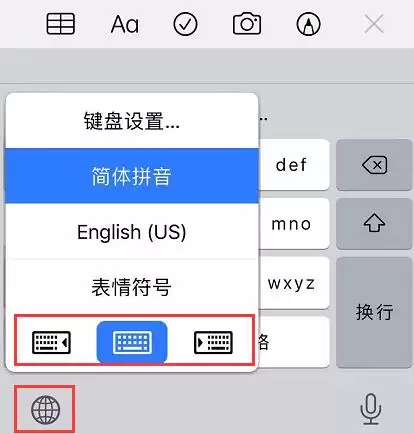
想恢复成全键盘时,点击键盘上那个箭头图标即可。
以上三个技巧都不需要额外下载任何 App,完全依靠系统原生设置就能实现。手小的朋友不妨马上试一下,使用体验的提升绝对立竿见影。


