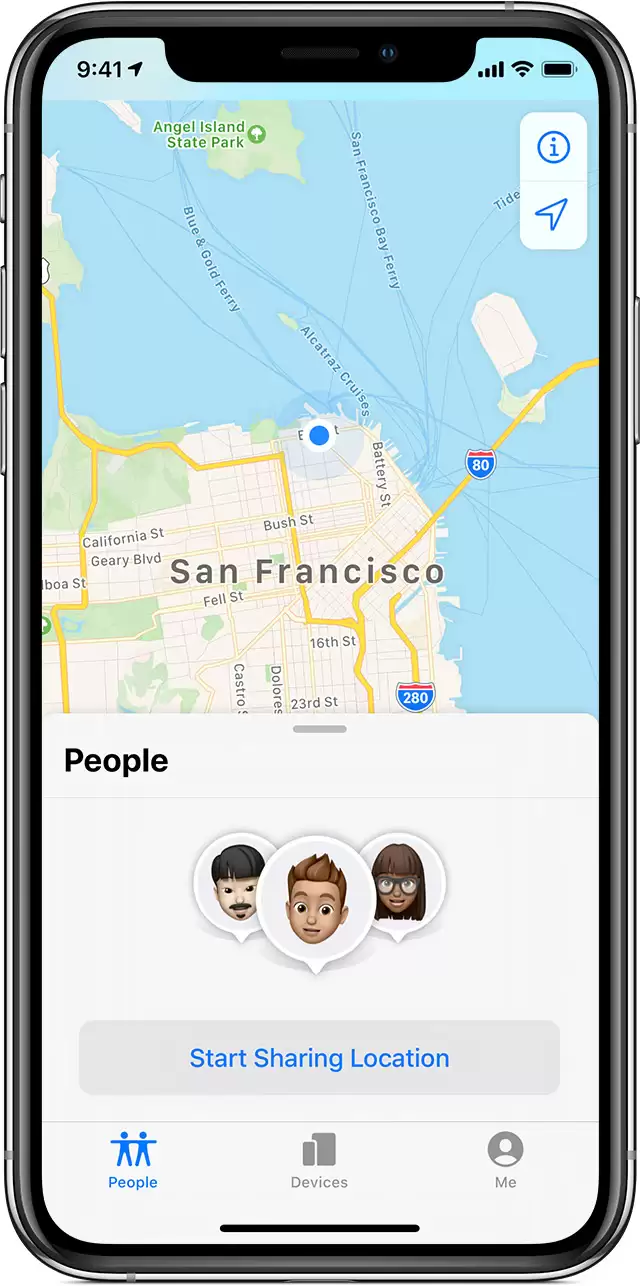
iOS 13 自带的“查找”App,实际上是“查找我的 iPhone”和“查找我的朋友”两大功能整合而成。别看它只是系统内置应用,关键时刻却能发挥重要作用——无论是寻找设备、定位好友,还是防止隐私泄露,都能轻松应对。下面这几个核心功能,值得收藏掌握。
查找您的设备
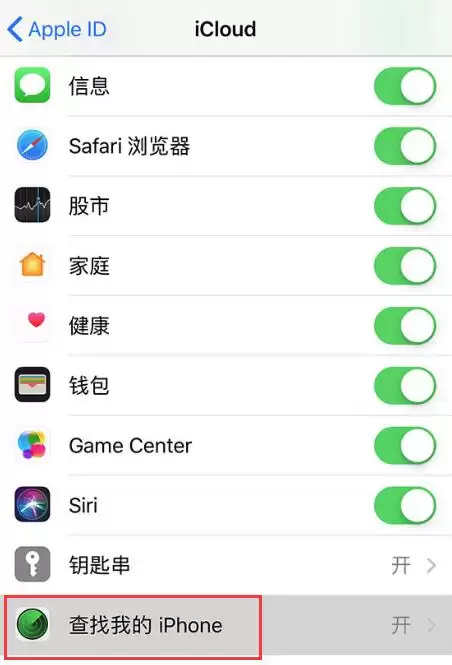
入手 iPhone 或 iPad 之后,首要操作就是确保“查找我的 iPhone”(激活锁)功能已开启。这个功能可不是摆设:它能全方位保护你的个人信息和设备安全,即便手机丢失,他人抹掉数据后也无法正常使用,更无法读取你的任何内容。设置路径很简单——登录 Apple ID 后,进入“设置”>“[你的姓名]”>“iCloud”,滑到最下方,点击“查找我的 iPhone”,将“查找我的 iPhone”和“发送最后的位置”两项开关都打开即可。
启用之后,打开“查找”App,就能在地图上清晰看到当前所有苹果设备的位置。如果你手头拥有多台设备,选取其中任意一台,地图即可精准标出它的具体位置。
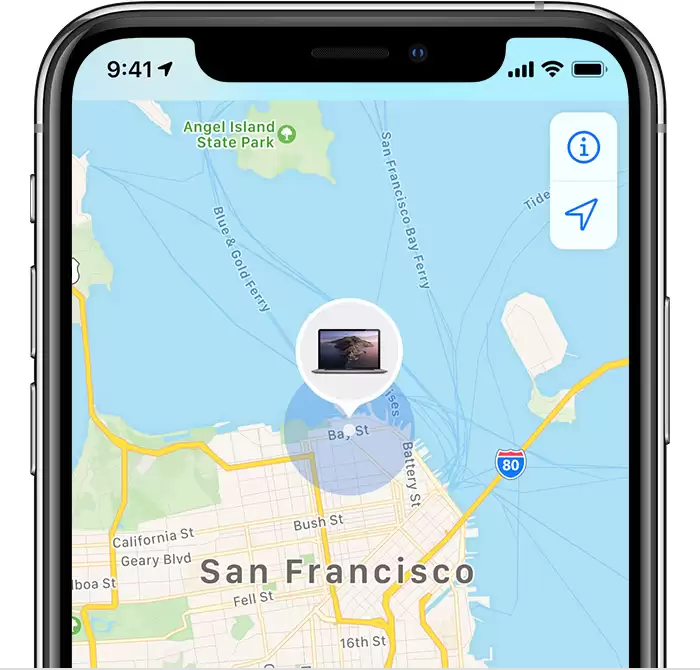
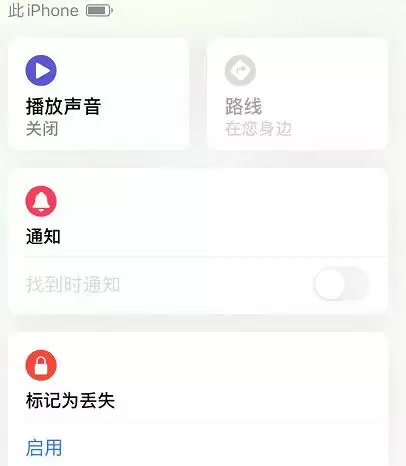
万一某台设备一时找不到,定位后直接点击那台设备,选择“播放声音”——即使设备处于静音状态也会发出响声,查找起来更加方便。
将设备标记为丢失
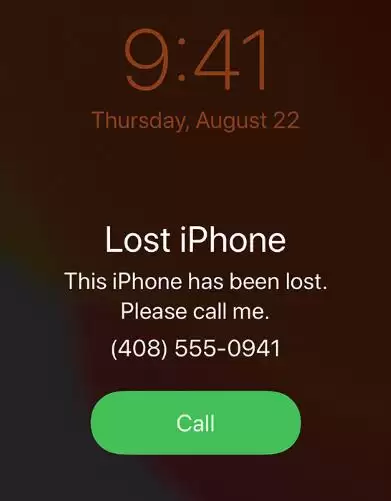
如果设备真的丢失了,不要慌张。在“查找”App 中选中那台设备,点击“标记为丢失”,即可通过密码远程锁定它。你可以在锁定屏幕上显示一条自定义信息(比如你的电话号码),同时持续跟踪设备位置的变化。这个功能全面支持 iPhone、iPad、iPod touch、Apple Watch 和 Mac,覆盖范围非常广泛。
远程抹掉设备
如果觉得设备找回无望,或者担心数据泄露风险,可以选择远程抹掉设备。抹掉之后,所有信息(包括 Apple Pay 中的卡片)都会被彻底删除,同时“查找”功能也会随之失效——因为该设备已经从你的账户中解绑。操作步骤很简单:打开“查找”App,进入“设备”标签页,选择要抹掉的设备,向下滑动找到“抹掉此设备”并点击即可。
顺便提一下:假如手机丢失,身边又没有其他苹果设备,直接登录 iCloud 官网同样可以查看位置、标记丢失、抹掉数据,功能完全一致。
协助他人找到丢失的设备
朋友丢了设备,只要他之前开通过“查找我的 [设备]”功能,你也可以伸出援手。在“查找”App 中选择“我”标签,点击“协助朋友”,让朋友用他丢失设备上登录的 Apple ID 登录 iCloud 网站,你就可以查看他的设备位置了。
与好友共享位置
除了寻找设备,“查找”App 还提供了一个非常实用的社交功能——与好友共享位置。点击“联系人”标签页,然后选择“开始共享位置”,输入对方姓名或电话号码(也可以在通讯录中直接选取),即可开始共享。这样一来,朋友聚会、家人出行时,彼此的位置尽在掌握,一目了然。