
苹果用户对"隔空投送"(AirDrop)想必都不陌生,这项功能能够让你与身边的iPhone或其他苹果设备之间快速分享照片、文档、应用、网页等文件。不过,有时它也会"闹情绪"——正需要它派上用场的时候,却偏偏连接不上。假如你也遇到了这类情况,不妨按照下面几个步骤逐一排查,就能轻松解决问题。
无法开启"隔空投送"
是不是发现点击控制中心里的隔空投送图标毫无反应?甚至进入"设置"-"通用"也找不到它的选项?这时候可以先检查一下,是否不小心将这个功能给关闭了。
具体操作路径是:进入iPhone "设置"-"屏幕使用时间"-"内容和隐私访问限制"-"允许的 App",将"隔空投送"的开关重新打开即可。
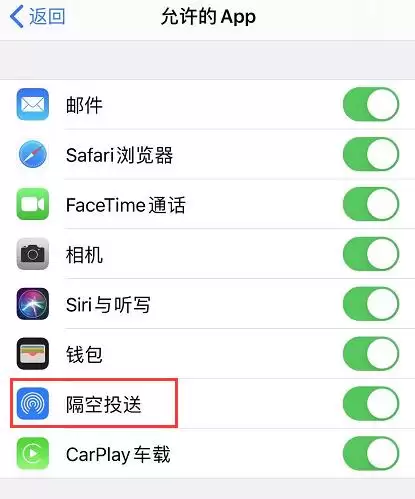
设置完成之后,再重新尝试,应该就能正常开启隔空投送了。
在分享列表中找不到附近的设备
如果对方就在你旁边,但你的设备列表里始终刷不出来,可能有几个原因需要逐一核实:
第一,请确保接收文件的设备确实在有效范围内——通常需要蓝牙和Wi‑Fi信号覆盖的区域才能正常识别。
第二,检查双方是否都已经打开了Wi‑Fi和蓝牙。这里有一个容易忽略的小细节:如果其中一方开启了"个人热点",请先关闭它,否则会影响隔空投送正常工作。
第三,这是比较容易踩坑的一步。如果对方将"隔空投送"设置为"仅限联系人",而你又恰好存在于ta的通讯录里,那么必须确保ta那边你的联系人信息中已经填写了正确的电子邮件地址或手机号码。否则,即使你们互相都在通讯录中,依然搜索不到彼此。
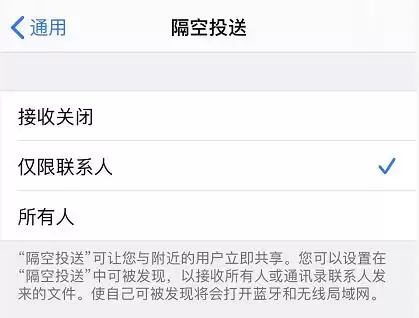
你也可以根据自己的需求随时调整接收设置。进入"设置"-"通用"-"隔空投送",可以选择"接收关闭"、"仅限联系人"或"所有人":
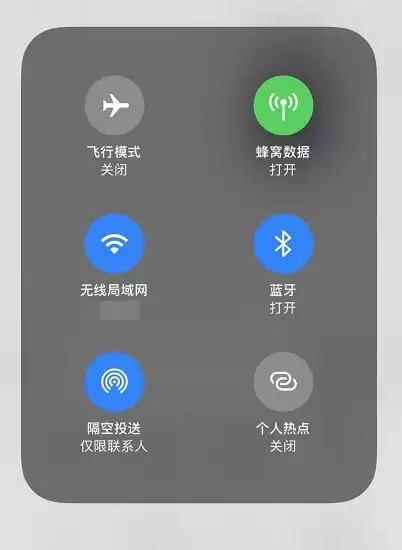
或者长按控制中心的"隔空投送"图标,也能快速切换设置:
附近设备无法接收到文件
如果你不在对方的通讯录里,那么解决方法就简单多了——让对方将"隔空投送"的接收设置临时改为"所有人",文件传输就能顺利进行。
实际上,绝大多数隔空投送故障的根源都出在上面这几个环节。按照顺序逐一排查,90%以上的问题都能迎刃而解。希望这份操作指南能够帮到你,下次再遇到类似情况,就不必抓狂了。


