
查看iPhone上保存的Wi-Fi密码,其实没想象中那么复杂——关键在于完成身份验证这一步。无论你使用面容ID、触控ID还是锁屏密码,系统都会要求你先证明“本人在场”,之后才能显示那些明文密码。以下拆解两种主流方法,方便你快速搞定。
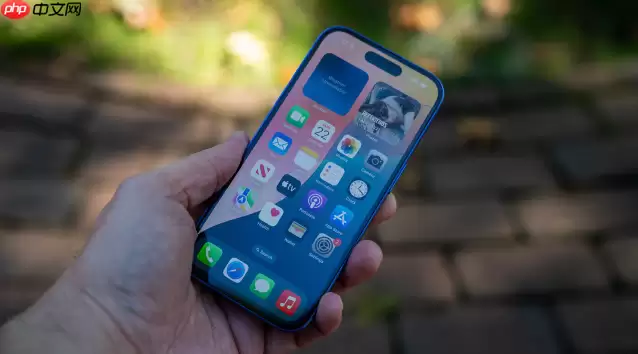
以iPhone 14 Pro为例,系统内置了一套相当安全的密码查看机制,整个操作始终绕不开生物识别或设备密码验证。
通过“设置”应用查看
这是最常用的途径,iOS 16及以上版本均可使用。
- 查看当前连接Wi-Fi的密码:打开“设置” → 进入“无线局域网”,找到你正使用的网络,点击右侧蓝色的“i”图标。在详情页中,轻点“密码”一栏,然后通过面容ID或输入设备密码解锁,密码就会直接显示出来,长按即可复制使用。
- 查看此前连接过的Wi-Fi密码:同样在“无线局域网”界面,点击右上角的“编辑”按钮。系统会弹窗要求验证身份。验证通过后,列表中带锁形图标的网络就是历史上保存过密码的。点击网络旁边的“i”图标,再点“密码”栏并验证,密码便显现出来。
通过“密码”App查看(iOS 18及以上)
如果你已升级到iOS 18或更新版本,苹果专门推出了独立的“密码”App来统一管理,体验更加集中便捷。
- 在主屏幕找到并打开“密码”App,使用面容ID等方式解锁进入。
- 点击底部的“无线局域网”分类,所有你曾保存过的网络都列在这里。
- 选择目标网络进入详情,轻点“密码”栏,再次验证身份后密码就会亮出。
归根结底,两种方式都不难操作,唯一容易卡住的地方就是身份验证这个环节——很多人进入“编辑”模式后,看到带锁图标却点不进去,其实就是没有先通过验证。记住这个关键点,其余步骤自然水到渠成。


