
当你的iPhone 12屏幕出现触控不灵敏或反应迟钝时,不必急于送往维修店。大多数情况下,通过自行排查就能解决问题。从屏幕清洁等基础步骤开始,按部就班操作,很大概率能让屏幕恢复流畅触控。
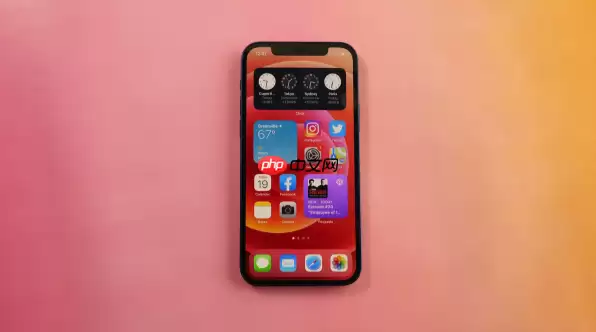
解决问题的逻辑其实很清晰:优先排除外部干扰因素,然后尝试系统层面的修复,最后再判断是否为硬件故障。接下来,请按照以下步骤逐一操作。
清洁屏幕并排除外部干扰
屏幕表面的油污、水渍或灰尘是导致触控失灵的常见元凶。使用柔软的无绒布料(例如眼镜布)轻轻擦拭整个屏幕即可。操作时注意避开听筒和充电口,防止水分进入机身内部。
劣质或过厚的钢化膜会显著干扰触控信号的传递。尝试揭下保护膜,直接用手指测试屏幕的响应灵敏度——如果触摸反应立刻恢复正常,问题就出在贴膜上。建议更换一款透光率高、全胶贴合的产品,能够显著提升使用体验。
同样,带有金属边框或磁吸功能的手机壳也可能影响屏幕触控,尤其是在边缘区域。取下手机壳再进行测试。同时,拔掉所有连接的充电线或配件,以排除静电或电流干扰引发的触控异常。
尝试强制重启与系统设置调整
强制重启能够有效解决因系统临时卡顿导致的触控问题。操作顺序至关重要:先快速按下音量上键,再快速按下音量下键,然后立即长按侧边电源键,直到屏幕上出现苹果标志方可松手。务必按照此顺序执行。
检查是否误启用了辅助功能中的“触控调节”选项。进入【设置】>【辅助功能】>【触控】,确保【触控调节】处于关闭状态。该功能会延长屏幕对按压的响应时间,容易让人误以为是触控失灵。
如果问题依然存在,可以尝试“还原所有设置”。操作路径为:【设置】>【通用】>【传输或还原 iPhone】>【还原】>【还原所有设置】。此操作不会删除照片或聊天记录,但会清除Wi-Fi密码、壁纸等个性化配置,有助于修复因系统参数紊乱引起的触控异常,值得一试。
更新系统及寻求专业维修
苹果通常通过iOS更新来修复已知的系统Bug,触控问题也常常包含在修复范围之内。请前往【设置】>【通用】>【软件更新】,将系统升级至最新版本。这一步骤操作简单,但很多用户容易忽略。
如果上述所有方法均无效,且触控问题表现为局部失灵、伴随彩色条纹或黑斑,或者手机近期有过摔落、进水的经历——这很可能是内部排线松动或屏幕硬件损坏所致。此时建议联系Apple官方支持或前往授权服务商进行专业检测。自行拆机存在较高风险,不推荐尝试。
以上就是从外部到内部的完整排查流程,按顺序逐一尝试,大多数触控问题都能得到解决。希望这份指南能切实帮到你。


