
外研通点读笔连接电脑后绿灯不亮、设备管理器无图标、资源管理器不显示磁盘——遇到这类故障,先别急着断定笔已损坏。通常情况下,问题集中在三个环节:硬件接触不良、线材不匹配、驱动响应异常。我们按照以下步骤逐一排查,大概率能够恢复正常使用。
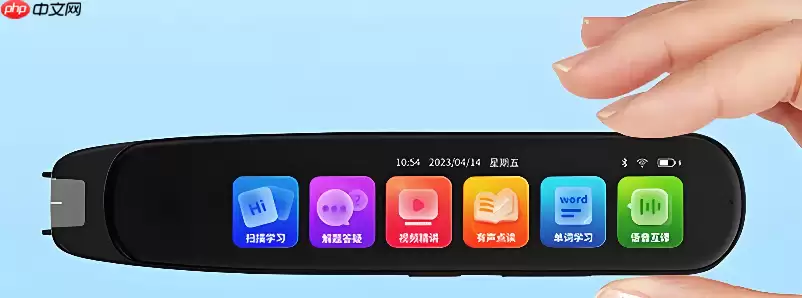
简单来说,数据通道未能建立,电脑根本没有识别到这支点读笔。因此,必须从最基础的物理检查入手。
先做基础物理检查
将点读笔的USB线拔下,找一把干燥无绒的软毛刷,轻轻清扫点读笔尾部mini-USB接口内侧——此处极易积聚灰尘,灰尘一旦覆盖金属触点,就会导致接触悬空,绿灯自然无法点亮。
接下来,换一根原装数据线,直接插到电脑主机后置的USB 2.0接口上。为什么要选后置?因为机箱前面板的USB口供电常不稳定,偶尔会出现无法识别外设的情况。
插稳后,长按点读笔侧面的复位键约3秒再松开,听到一声轻微的“咔”响,说明内部电路已完成重启。
确认电脑端识别状态
这一步是判断电脑是否“看到”了点读笔。有两种常用方法:
方法一:打开【设备管理器】,展开“通用串行总线控制器”,查看是否存在带黄色感叹号的“未知设备”或“USB大容量存储设备”。如果存在,说明硬件层面已识别,只是驱动未正确加载。
方法二:右键“此电脑”→“管理”→“设备管理器”,再点击顶部菜单的“操作”→“扫描检测硬件改动”,强制系统重新扫描一次,有时能触发自动识别。
如果以上操作均无反应,建议立即换一台Windows 10或11的电脑测试——部分Win7系统或精简版系统缺少USB Mass Storage协议栈,无法挂载点读笔的存储分区。更换新系统电脑后,问题可能直接解决。
驱动与固件专项处理
若更换电脑后依旧无效,问题大概率出在驱动或固件上。请按以下步骤操作:
第一步:访问外研通官网支持页面,下载对应型号的【UT系列驱动包】(注意这是专用包,非通用USB驱动)。解压后,右键以管理员身份运行setup.exe。
第二步:安装完成后先不要重启,直接插上点读笔,等待系统弹出“正在安装设备驱动”的提示框。
第三步:如果设备管理器显示“UT Pen Device”但状态为“正在使用中”,则右键选择“卸载设备”,务必勾选“删除此设备的驱动程序软件”,然后重新拔插点读笔,系统将自动安装纯净版驱动。
注意:若点读笔固件已损坏,单纯安装驱动无效。此时必须使用官网提供的【UT Firmware Tool】进行强制刷写。该工具会自动校验BIN文件的完整性,刷写过程中绝对不能中途断电或关闭窗口,否则USB模块可能永久锁死。


