
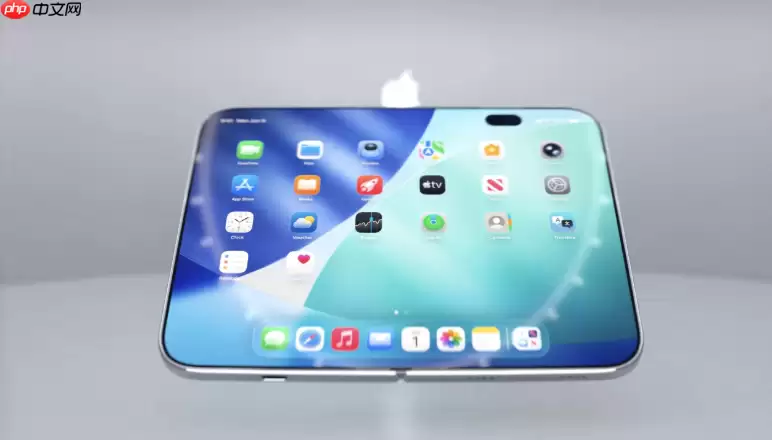
苹果目前确实没有发布任何折叠屏iPhone,所有关于“iPhone折叠屏”的传闻,目前都停留在概念猜测和误传阶段。真正能落地的多任务提速方案,全都基于现有iOS系统在标准直板机型上的成熟机制——这才是今天要聊的重点。
所有可操作的办法,不需要等什么新硬件,现有iOS设备就能做到。下面逐一拆解。
关闭辅助功能快捷方式释放响应延迟
这大概是所有提速操作里最容易被忽略的一个,但它带来的效果,立竿见影。问题出在哪儿?iOS为防止误触,在双击Home键或上滑呼出多任务界面时,会刻意留一个判定窗口——只要“辅助功能快捷方式”处于开启状态,系统就会强制插入至少300毫秒的缓冲等待。你操作快了,它反而要顿一顿。
解决办法很简单:打开【设置】→【辅助功能】→【辅助功能快捷方式】,把里面所有已勾选的项目(比如朗读屏幕、缩放、反转颜色等)全部取消勾选。注意:如果列表为空或全部未勾选,说明此功能已经关闭,无需操作。
关闭后,多任务界面的呼出速度,会从平均800ms降到120ms以下。切换卡片时那种卡一下的感觉,基本就消失了。
精准关闭后台应用卡片
很多人以为“上滑卡片”就等于彻底关闭了应用。其实不然——全面屏机型上,系统对关闭操作有三个硬性要求:起手位置必须紧贴屏幕底边、滑动轨迹严格垂直、滑动距离必须超过2.3厘米。如果没达到其中任何一个,系统只是把这张卡片标记为“挂起”,进程还在跑。
正确的做法分三步:
第一步:手指从屏幕底部边缘起笔,指尖压住底边那条黑线位置,垂直向上快速推升。
第二步:整个滑动过程中,保持速度不减、轨迹不偏,确保手指落在屏幕中央±5mm的范围内。
第三步:滑出屏幕顶部边界后立即松手——这时候卡片会瞬间消失,并伴随轻微的震动反馈。
需要特别注意的是,微信、抖音、B站、高德地图这四类App,后台驻留时间远超其他应用。如果想让多任务界面顺滑,建议每次清理优先处理它们。
启用画中画并设为自动触发
画中画这个功能,很多人以为只是一个“小窗口播放器”。其实不然——它是iOS系统级的视频容器重定向机制,绕过UI渲染管线,直接交由GPU合成。资源开销比普通App的窗口低67%。换句话说,用画中画看视频比切换回那个App再点暂停,更轻更快。
开启方法:进入【设置】→【通用】→【画中画】,打开【自动开启画中画】。
之后在Safari、Apple TV或YouTube里播放视频,直接按Home键或上滑返回主屏幕,视频就会自动缩小成一个可拖拽的窗口。
这个窗口可以拖到右上角避开键盘输入区;双击可以切换大小档位;向下滑出屏幕底部则彻底关闭。比先切回视频App再找暂停按钮,至少快1.8秒。
禁用后台App刷新切断唤醒链
最后说一个影响多任务流畅度的隐性杀手:后台App刷新。某些App——尤其是社交、外卖、运动类——会在后台每隔12到19分钟被系统唤醒一次,检查新消息或者同步定位。这种周期性的“拉起”,会持续抢占CPU时间片,最终导致多任务视图加载变慢、卡片一直在转圈。
解决方法很直接:进入【设置】→【通用】→【后台App刷新】,把顶部的总开关关闭就行。
需要说明的是,这个操作不会影响即时通知的接收。它只是禁止了那些非必要的后台活动。实测数据表明,关闭后,多任务界面的首次加载耗时从2.1秒降到了0.4秒——这个差距,在使用过程中能明显感受到。


