
要想真正玩转iPhone 14 Pro或Pro Max上的灵动岛,关键一步是先确保设备已升级到iOS 16及以上系统。接着,通过设置开启应用的“实时活动”权限,让灵动岛能弹出通知;再在通知列表中手动拖动应用,调整它们的显示优先级;最后进入显示与亮度选项,自定义灵动岛的颜色适配与透明度,从而实现个性化通知管理。这套流程下来,灵动岛才算真正为你所用。
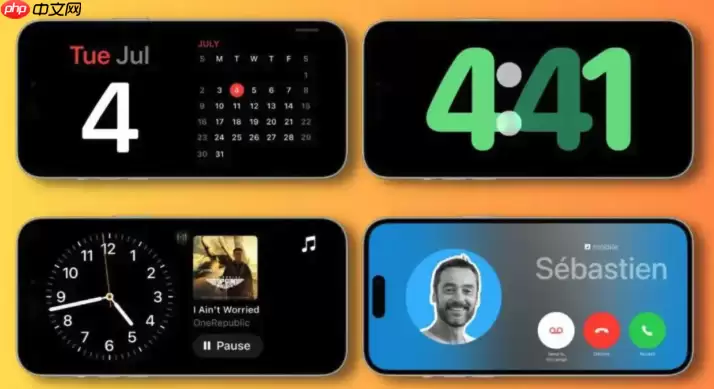
如果你希望进一步定制灵动岛的通知显示方式,让它更贴合自己的使用习惯,系统设置里其实藏着不少可调节的细节。下面就来一步步拆解。
一、确认设备与系统兼容性
灵动岛功能只限特定机型和系统版本,所以第一步先确认你的设备是否支持,这是后续所有操作的前提。
1、确认设备是 iPhone 14 Pro 或 iPhone 14 Pro Max,其他型号的iPhone不支持灵动岛功能。
2、前往“设置” > “通用” > “关于本机”,查看当前iOS版本。
3、如果系统版本低于iOS 16,请进入“设置” > “通用” > “软件更新”,下载并安装最新可用系统,以保证灵动岛功能完整可用。
二、管理应用通知在灵动岛的显示权限
你可以自行决定哪些应用的通知能在灵动岛上实时显示,避免信息过载,让界面保持清爽。
1、打开“设置”应用,向下滚动并点击“通知”选项。
2、在应用列表中找到想要管理的应用(比如微信、地图、音乐等)。
3、进入该应用的通知设置页面,确保开启“即时通知”开关。
4、查找并开启“实时活动”选项,这个功能允许应用在灵动岛上展示正在进行的任务(如导航、播放音乐等)。
5、重复上述步骤,为其他需要在灵动岛显示的应用启用相应权限。
三、调整灵动岛通知的显示优先级
通过设定通知的显示顺序,可以确保重要应用的信息优先出现在灵动岛上,提升日常使用效率。
1、进入“设置” > “通知”。
2、在通知列表中,长按某个应用的图标。
3、当图标开始抖动时,将其拖动到列表的顶部位置——系统会优先展示排在上方应用的灵动岛通知。
4、完成排序后,点击屏幕任意空白处即可保存更改。
四、自定义灵动岛的视觉外观
根据个人偏好,你还可以调节灵动岛的颜色、透明度等视觉元素,让它更好地融入整体界面风格。
1、打开“设置”应用,选择“显示与亮度”。
2、点击进入“灵动岛”设置项。
3、开启“自动适配颜色”功能,灵动岛的边框颜色便会随壁纸变化而自动调整。
4、手动调节“透明度”滑块,改变灵动岛区域的通透程度,以适应不同光线环境下的观看需求。


