
想要防止iPhone上的App被意外删除?其实步骤并不复杂,核心入口就在【设置】-【屏幕使用时间】-【内容和隐私访问限制】里。只需设定一个屏幕使用时间密码,再将【删除App】选项切换为“不允许”,就能有效杜绝手滑造成的误删困扰。该功能在iOS 12及更高版本系统上均支持,旧版本系统的路径略有不同,下文会补充说明。
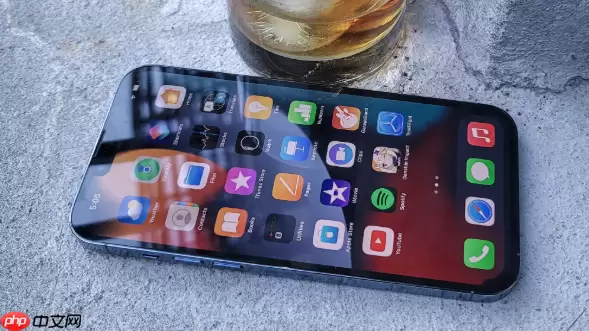
苹果手机的防误删保护机制,本质上是借助“屏幕使用时间”中的“内容和隐私访问限制”来实现的。这项功能非常适合家长管理孩子使用手机的场景,也能防止他人临时借用时误删你的重要应用,而且开启后完全不影响日常正常使用。
防误删功能的具体设置步骤
操作起来其实只需几步:
- 打开【设置】,进入【屏幕使用时间】
- 选择【内容和隐私访问限制】,首次使用需要先启用该功能
- 系统会提示设置一个“屏幕使用时间密码”——请注意,这个密码并非你的锁屏密码,务必牢记
- 进入后点击【iTunes Store与App Store购买项目】
- 找到【删除App】选项,将“允许”改为“不允许”
完成设置后,再长按主屏幕上的应用图标,你只会看到“移出主屏幕”的选项,而不会出现“删除App”的按钮。即便将App从桌面移除,它依然保留在App资源库中,随时可以重新添加。
不同iOS版本的设置差异
如果你使用的是较旧系统(例如iOS 14或更早版本),操作路径会略有区别:
- 进入【设置】-【通用】-【访问限制】
- 启用访问限制并设置密码
- 在列表中找到【删除应用程序】,关闭该功能
从iOS 12开始,这项功能就已整合进“屏幕使用时间”,因此新版本用户直接按第一种方法操作即可。
实际使用中的注意事项
这一功能在家长控制、教学或共享设备场景下尤为实用。例如老师给学生共用iPad时,开启后关键的学习App就不会被随意删除。需要留意的是,该设置同样适用于系统自带应用,能有效防止一些重要系统功能被误移除。如果日后需要重新获得删除权限,只需回到这个菜单将选项改回“允许”,并输入屏幕使用时间密码即可。总而言之,操作并不复杂,但很容易被忽略。


