
在执行iPhone XR恢复出厂设置之前,请务必先完成数据备份。根据手机当前状态,选择合适的方法:1. 若手机正常开机,可通过【设置】-【通用】-【传输或还原iPhone】-【抹掉所有内容和设置】一键清除;2. 若无法开机,需连接电脑进入恢复模式,通过iTunes或访达恢复系统;3. 若手机丢失,可登录iCloud.com使用【查找】功能远程抹除数据。
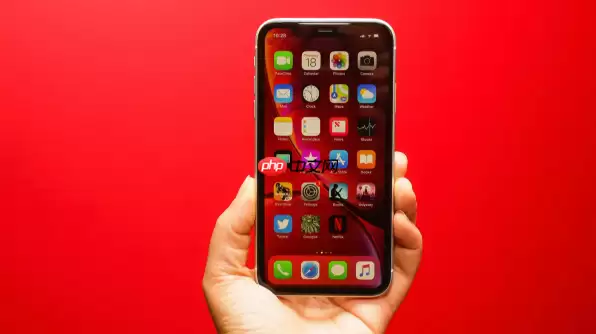
想要将iPhone XR恢复出厂设置,最便捷的方式是直接在手机系统内操作。但需注意:此操作将清空所有内容和设置,因此在动手前,务必将照片、联系人等重要数据提前备份,切勿忽略此关键步骤。
通过手机设置抹除iPhone XR全部数据
当iPhone XR能正常开机时,此方法最为常用且直接:
依次进入【设置】-【通用】,滑动至底部点击【传输或还原iPhone】,然后选择【抹掉所有内容和设置】。系统会要求输入锁屏密码进行验证,随后提示输入Apple ID密码以关闭“查找我的iPhone”功能。确认操作后,手机将自动重启并开始清除所有数据。
整个过程大约需要半小时,手机会自动下载并安装最新的iOS固件。当屏幕上出现激活界面时,设备已恢复至出厂状态,如同全新未拆封一般。
使用电脑进入恢复模式
当iPhone XR因系统故障卡在开机画面或无法进入桌面时,借助电脑即可解决问题:
使用数据线将手机连接至电脑,并确保电脑上的iTunes(Windows)或访达(Mac)为最新版本。然后快速按下音量加键,再快速按下音量减键,接着立即长按机身右侧的侧边按钮,直至屏幕显示连接电脑的图标——即恢复模式界面。此时电脑端的iTunes或访达会自动弹出提示,点击【恢复】后,软件将下载系统固件并重新安装,对手机进行一次彻底的系统刷新。
此方法尤其适用于解决白苹果、无限重启等系统级故障。
远程擦除丢失的iPhone XR
如果iPhone XR不慎丢失或完全无法开机,只要此前已开启“查找我的iPhone”功能,即可远程操作:
使用另一台苹果设备或电脑浏览器登录iCloud.com,进入【查找】应用,选择您的iPhone XR,点击【抹掉iPhone】并按提示确认。只要设备仍处于联网状态,指令即可生效,及时清除隐私数据。
综上所述,选择哪种方法取决于iPhone XR当前的实际情况。但无论采用哪种方式,数据备份始终是首要步骤——切勿等到数据丢失后才追悔莫及。


