
使用 iPhone 11 Pro 拍摄慢动作视频其实非常简单,只需掌握两个关键步骤:正确选择慢动作模式并调整帧率,后期在相册中拖拽即可精准卡点。下面为大家带来详细教程。
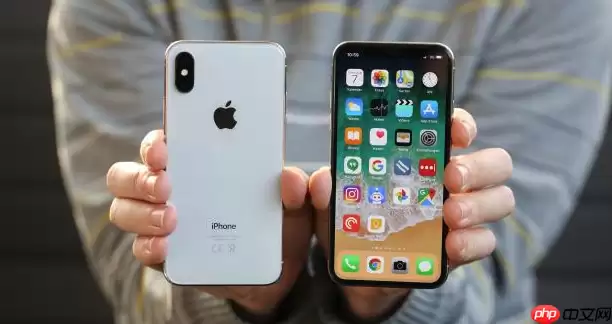
用 iPhone 11 Pro 拍慢动作无需复杂设置。打开相机应用,在模式栏左右滑动找到“慢动作”(Slo-mo)模式,屏幕显示“Slo-mo”即表示切换成功,操作简单快捷。
慢动作模式切换步骤
打开相机后,在底部模式栏左右滑动,选择“慢动作”模式。当界面出现“Slo-mo”字样时即成功。注意:必须先切换模式,在普通视频模式下拍摄无法后期转换为慢动作。
帧率设置指南
进入慢动作模式后,点击右上角“设置”图标即可调整帧率。iPhone 11 Pro 支持 120fps 和 240fps 两种帧率。日常拍摄宠物奔跑、孩子跳跃等场景,120fps 已足够流畅;若想捕捉水花飞溅、球体撞击等瞬间细节,建议选择 240fps——帧率越高,慢放效果越丝滑,画面更具视觉冲击力。
拍摄与后期编辑方法
对准要拍摄的动态画面,按下红色录制按钮。拍摄时保持手机稳定,避免抖动导致画面模糊。视频会自动保存至相册。打开相册找到该视频,点击“编辑”,时间轴上显示深浅两部分:浅色为正常速度,深色为慢动作段。拖动中间竖线即可自由设定慢动作的起始和结束位置,从而精准卡住最精彩瞬间,例如宠物跃起的一帧或水滴溅开的刹那。


