
先分享一个亲身验证的实用技巧:iPhone 15 Pro 误删联系人后,只要操作够及时,绝大多数情况下都能成功找回。最推荐的恢复路径不是盲目下载第三方工具,而是直接调用手机内置的「最近删除」功能,既无需额外成本,也没有数据风险。如果这条捷径走不通,下一步可以考虑通过 iCloud 网页端或电脑备份来完成恢复。
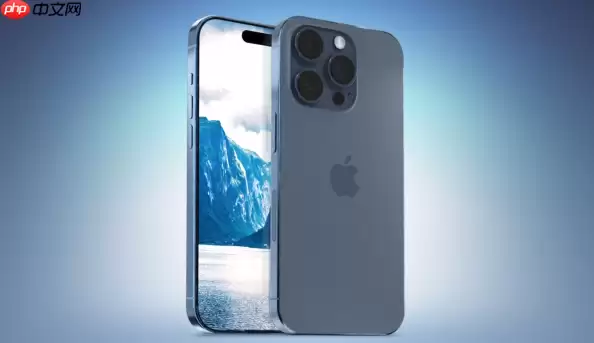
假如不小心手滑删掉了重要联系人,别急着翻找所谓的「回收站」应用。苹果系统自带的通讯录里其实藏着一个实用的「后悔药」入口——只要删除时间在30天以内,操作流程比想象中更简单快捷。
通过「最近删除」功能恢复联系人
这是最省心也最稳妥的方案,专门用于找回30天内误删的联系人。无需连接电脑,也无需安装任何第三方工具。
- 打开手机上的「通讯录」App。
- 点击左上角的「群组」选项(如果看不到群组列表,先向下滑动屏幕即可显示)。
- 在群组列表的最底部,找到并勾选「最近删除」。
- 这里会展示过去30天内所有已删除的联系人。找到你需要恢复的那一位。
- 点进详情页后,点击右上角的「恢复」按钮。如需批量操作,长按某个联系人即可进入多选模式,勾选目标后点击底部的「恢复」即可。
通过iCloud.com网页端恢复联系人
如果你一直保持iCloud同步开启,即使手机上的联系人已被删除,云端通常仍保留着备份。此方法能将通讯录恢复到某个历史时间点,相当于为联系人列表开启「时光回溯」功能。
- 在电脑或平板上,用浏览器访问 iCloud.com,并使用你的Apple ID登录。
- 点击进入「通讯录」应用。
- 在页面右下角找到齿轮状的「设置」图标,选择「恢复联系人…」。
- 系统会列出可恢复的时间点(通常保留30天内的历史记录)。选择一个误删操作之前的日期,点击「恢复」。
- 确认后等待恢复完成。接着打开iPhone的「设置」>「你的姓名」>「iCloud」,确保「通讯录」开关已开启,手机会自动同步更新。
从iTunes/Finder备份中恢复联系人
如果你习惯通过电脑定期备份手机,这个方法最为彻底——但代价也最大,因为它会将整台手机还原到备份时的状态,覆盖掉之后产生的所有新数据。
- 用数据线将iPhone 15 Pro连接到此前备份过的电脑。
- 在电脑上打开Finder(Mac)或iTunes(Windows)。
- 选择你的设备,在「通用」或「摘要」页面找到「恢复备份」选项。
- 从列表中选择一个包含完整联系人且时间较早的备份,然后开始恢复。
- 特别提醒:此操作会清除手机上自备份以来的所有新数据和应用,务必先确认备份的时间和内容,避免为找回一个联系人而丢失刚拍摄的旅行照片。
总体而言,优先尝试「最近删除」功能,绝大多数情况下都能解决问题。如果不行,再依次尝试网页端和电脑备份。不必慌张,只要方法正确,数据大概率都能找回。


