
iPhone 16 Pro的桌面文件夹整理,听上去好像挺复杂,其实操作起来非常简单。你根本不需要借助任何第三方工具,直接在手机上就能高效搞定。下面就把几个核心方法拆开来讲。
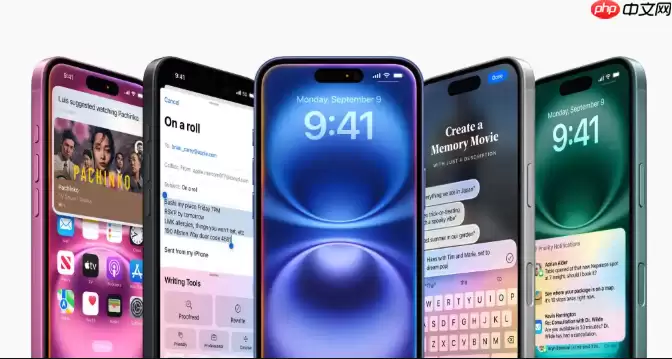
iPhone 16 Pro 整理桌面文件夹这件事,说起来其实没什么门槛——不需要复杂操作,更不用外设软件,手机本身就能搞定全部。
手动创建和管理文件夹
这是最常用、也最直觉的方法,平时随手就能调整。
- 在主屏幕空白处长按,等到所有图标开始抖动——没错,这就是传说中的“编辑模式”。
- 选一个应用图标,把它拖到另一个同类应用上。比如把“微信”拖到“微博”上,系统会立刻自动生成一个新文件夹。
- 继续把其他相关应用也拖进去,像小红书、抖音这些都可以塞进同一个“社交”文件夹里。
- 轻点文件夹打开它,点击顶部的名称栏,就能重命名了。比如改成“工作沟通”或“娱乐”,分类一目了然。
- 整理完了?点击屏幕任意空白处,或者点一下“完成”,退出编辑模式就大功告成。
批量移动多个应用
如果手头有好几个应用需要一次性归类,用下面这个技巧能省下不少时间。
- 先长按一个应用图标,等图标开始抖动后,稍微移动一下这个图标的位置。这时你会发现,它左上角的那个删除标志(×)消失了。
- 保持左手(或右手)按住不放,用另一根手指依次点击你想移动的其他应用。被选中的那些应用会自动叠在一起,像叠罗汉一样。
- 然后你就可以一次性拖动这堆应用,把它们全部扔进已有的文件夹,或者拖到一起让它们自动形成一个新的文件夹。
- 操作完成后,点击屏幕空白处退出编辑模式,搞定。
基本上就这两个方法,不需要依赖电脑软件,几分钟就能让桌面变得井井有条。关键是——操作习惯了以后,你会发现这其实比想象中还要顺手。


