
你是否好奇过:面容 ID 在哪些情况下会失效?苹果官方文档对此给出了详尽的解答。实际上,面容 ID 的学习能力远超你的想象——它会自动适应你日常的细微变化,比如化了淡妆或长出了些许胡须。但假如你突然剃掉浓密的络腮胡、或者换了全新发型,这种“剧烈改变”就需要先输入一次密码来验证身份,随后它才会更新面部数据。至于帽子、围巾、眼镜、隐形眼镜以及各式太阳镜,统统不会干扰它的正常识别。
既然面容 ID 如此智能,为什么你仍会遇到解锁失败的尴尬?例如摘下眼镜后,Face ID 仿佛瞬间翻脸不认人。别着急,苹果为你提供了一套补救措施——设置“替用外貌”,这相当于给面容 ID 多预留一张“备用面孔”。具体操作流程如下:
1. 打开“设置”,进入“面容 ID 与密码”,系统会要求你输入密码,照做即可。
2. 轻点“设置替用外貌”。
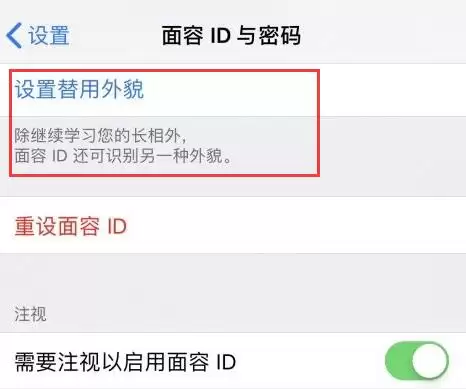
3. 直视你的 iPhone 或 iPad,将面部置于取景框内。
4. 缓慢转动头部,完成全方位的面部数据采集。若你不方便转动头部,可轻点“辅助功能选项”进行调整。
5. 第一次扫描结束后,点击“继续”,再次缓慢转动头部进行第二次扫描。
6. 全部完成,轻点“完成”即可退出。
设置完成后,你可以在日常解锁时体验一下,解锁成功率大概率会有明显提升。此外,如果你摘下眼镜后总是解锁失败,还有一个简单技巧:将手机稍微拿远一些再试。再比如,躺在床上时被子遮住了半张脸,面容 ID 自然无法准确识别。
最后需要特别提醒:目前无法单独重设额外面容。如果你想修改面容 ID 配置,只能点击“重设面容 ID”,然后两个面容 ID 会一起被清空并重新录入。因此,在设置之前,最好确认你是否真的需要启用这个“备选方案”。


